FAQ
Questions et réponses les plus fréquentes d'intérêt
Dépannage
- Modifier, Activer ou Supprimer la clé de produit Microsoft Office via la console (CMD)
Si vous rencontrez le problème où la fenêtre d'activation apparaît à chaque démarrage de Microsoft Office, vous devriez essayer les étapes de dépannage suivantes pour modifier, supprimer ou activer une clé de produit potentiellement bloquée ou invalide.
Si l'activation de Microsoft Office ne fonctionne plus via le masque d'activation normal, vous devriez tester si une deuxième clé est déjà saisie en arrière-plan.
Étape 1 : Lancez la console (CMD) en tant qu'administrateur
Pour ce faire, ouvrez l'invite de commande en tant qu'administrateur. Cliquez sur le bouton du menu Démarrer de Windows ; pour les versions plus anciennes de Windows, il est intitulé “ Démarrer ”. Tapez CMD, puis avec le bouton droit de la souris, sélectionnez “ Exécuter en tant qu'administrateur ”.”
Étape 2 : Accéder au répertoire du programme
cd “C:ProgrammesMicrosoft OfficeOffice16”
Remarque : Le nom du dossier “ Office16 ” peut varier en fonction de la version du programme. Si vous avez Office installé en version 32 bits, utilisez le chemin d'accès suivant :
cd “C:\Program Files (x86)\Microsoft Office\Office16”
Remarque : Si vous ne trouvez pas cscript.exe dans le dossier “ Program Files ” ou “ Program Files (x86) ”, essayez de l'ouvrir à partir de “ C:Windowssystem32 ”. Cependant, le chemin de OSPP.VBS doit être ajusté.
Exemple :
cscript C:Program FilesMicrosoft OfficeOffice16OSPP.VBS /dstatus
Étape 3 : Afficher les clés installées
Avec la commande suivante, vous pouvez afficher l'état actuel des clés installées :
cscript OSPP.VBS /dstatus
La sortie de la commande fournit des informations telles que :
– Combien de clés sont installées
– Pour quelle version d’Office la clé est-elle destinée
– Statut de licence
– 5 derniers caractères de la clé installée (utilisés pour la sélection)
Si vous trouvez deux clés actives dans cette fenêtre, vous devez supprimer la clé inactive.
Étape 4 : Retirer les clés
Pour supprimer une clé inactive, utilisez la commande suivante :
Remplacez “XXXXX” par les 5 derniers caractères de la clé à utiliser (affichés dans la commande “dstatus” sous “5 derniers caractères de la clé produit installée”).
cscript OSPP.VBS /unpkey:XXXXX
Étape 5 : Saisir une nouvelle clé
Pour saisir une nouvelle clé, utilisez la commande suivante :
Remplacez “ XXX… ” par la nouvelle clé.
cscript OSPP.VBS /inpkey:XXXXX-XXXXX-XXXXX-XXXXX-XXXXX
Étape 6 : Activer la nouvelle clé de produit
Pour effectuer l'activation, utilisez la commande suivante :
cscript OSPP.VBS /act
Cette procédure fonctionne pour toutes les versions actuelles d'Office, jusqu'à la version 2021 (Office 2003, 2007, 2010, 2013, 2016, 2019, 2021).
- Erreur : JETON_INTROUVABLE
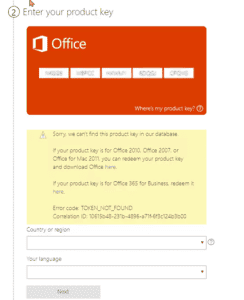
Vous devez installer le logiciel correct et utiliser l'assistant d'activation pour votre produit Office. setup.office.com est destiné à l'activation des versions Famille et Étudiant et n'est pas compatible avec le code produit que vous avez acheté.
- Message d'erreur : " L'exécution du code ne peut pas être continuée car VCRUNTIME140.dll / VCRUNTIME140_1.dll…
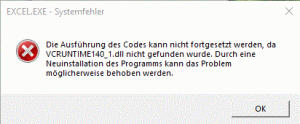
Pour résoudre ce problème, veuillez télécharger le package redistribuable Microsoft Visual C++ pour Visual Studio 2015, 2017 et 2019. Les mises à jour suivantes sont les derniers packages redistribuables Visual C++ pris en charge pour Visual Studio 2015, 2017 et 2019. Il comprend une version de base de Universal C Runtime, voir MSDN pour plus de détails.
– x86 : vc_redist.x86.exe
– x64 : vc_redist.x64.exe
– ARM64 : vc_redist.arm64.exe
- Téléchargez la version appropriée pour votre système.
- Démarrer et installer la version téléchargée.
- Redémarrez votre système.
- Message d'erreur : " Cette clé de produit est destinée à la version sous licence en volume de Microsoft Office xxx, qui n'est actuellement pas installée. ».
Veuillez installer la bonne version d'Office. Vous trouverez le logiciel approprié à votre code produit acheté sur notre page de téléchargement. Notez que les versions anciennes ou plus récentes doivent être désinstallées avant l'installation pour éviter les erreurs d'activation.
- Comment créer une clé USB amorçable pour Windows 10 Professionnel
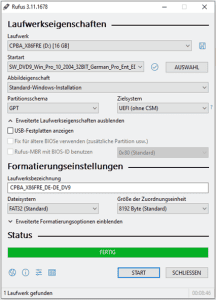
Pour créer une clé USB bootable, vous avez besoin d'une clé USB d'une capacité d'au moins 8 Go, d'une image ISO ou DVD, et d'un outil spécifique (Rufus). Remarque : Toutes les données sur la clé seront effacées pendant le processus.
Suivez ces étapes :
- Téléchargez l'image ISO ou DVD sur votre ordinateur.
- Télécharger l'outil (Rufus) sur votre ordinateur.
- Branchez la clé USB.
- Démarrez l'outil (Rufus) en double-cliquant sur le fichier “ rufus.exe ” – l'outil détectera votre clé USB.
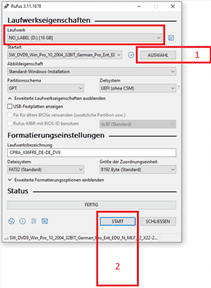
- Cliquez sur “ SELECT ” et sélectionnez le fichier ISO (#1 sur la capture d'écran 1).
- Cliquez sur “ START ” pour lancer le processus (#2 sur la capture d'écran 1).
- Confirmer l'avertissement concernant l'écrasement de la clé USB.
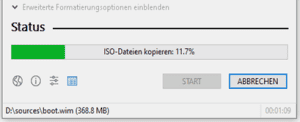
- Attendez que le processus soit terminé – marqué par le message “ TERMINÉ ”.”
- Fermez l'outil en cliquant sur “ FERMER ”.”
- Microsoft Windows 10 / Erreur d'activation : 0xc004f050
Pour résoudre ce problème, suivez ces étapes simples :
Si vous recevez le code d'erreur 0xC004f050 :
Suivez les instructions dans la vidéo suivante : []
- Entrez la clé générique : VK7JG-NPHTM-C97JM-9MPGT-3V66T.
- Coupez Internet et lancez la mise à niveau. Redémarrez votre PC.
- Après une installation réussie, changez notre clé envoyée par email et redémarrez votre PC.
- Mise à niveau Windows 10/11 [Familiale vers Professionnelle]
Code d'erreur : 0x803fa067
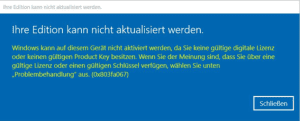
Cette erreur se produit souvent lors de la tentative de mise à niveau de Windows 10 Famille vers Professionnel ou lorsque votre version Famille est déjà activée/liée à une licence numérique.
Option 1 : Mise à niveau via la console
Veuillez démarrer l'invite de commande avec des droits d'administrateur et entrez la commande suivante :
DISM /Online /Get-TargetEditions
avec
DISM /En ligne /Obtenir-ÉditionActuelle
Pour mettre à niveau, par exemple de Home à Pro, utilisez la commande suivante :
changepk.exe /productkey VK7JG-NPHTM-C97JM-9MPGT-3V66T
Attendez la fin du processus de mise à niveau. Une fois la mise à niveau réussie, activez votre version Professionnelle avec la clé de produit achetée.
Option 2 : Mise à niveau à l'aide d'une clé générique
Si vous rencontrez des problèmes avec une clé OEM, Microsoft a fourni une clé de produit générique qui peut être utilisée pour la mise à niveau :
VK7JG-NPHTM-C97JM-9MPGT-3V66T
Si Windows affiche une erreur, telle que le code d'erreur 0x803fa067, répétez le processus et déconnectez-vous temporairement d'Internet, par exemple en retirant le câble LAN, en désactivant la carte LAN ou en désactivant le Wi-Fi. Réessayez ensuite de saisir le code.
Option 3 : Activation hors ligne
– Déconnectez votre connexion Internet (débranchez le câble réseau ou désactivez le Wi-Fi).
– Appuyez sur WIN+R et entrez “ SLUI ” dans le champ de texte. L’assistant d’activation devrait s’ouvrir. Entrez la clé de mise à niveau et/ou la clé de produit Windows 10 Pro qui vous a été envoyée par e-mail.
– Fait. Windows 10/11 Pro devrait maintenant être activé.
- Activer Windows 10/11 via l'invite de commandes (CMD)
Pour activer votre Windows 10 ou Windows 11 via l'invite de commande, veuillez ouvrir l'invite de commande en tant qu'administrateur.
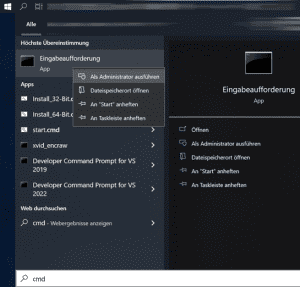
Cliquez sur Démarrer, tapez CMD, faites un clic droit sur “ Invite de commandes ”, puis sélectionnez “ Exécuter en tant qu'administrateur ”. Entrez les commandes suivantes dans l'invite de commandes, en remplaçant XXXXX par votre code produit : slmgr /ipk XXXXX et pour activer : slmgr /ato
- Activation téléphonique - Microsoft Windows
Si vous avez acheté un produit Windows qui nécessite une activation par téléphone, nous aimerions vous fournir des instructions sur la façon de procéder.
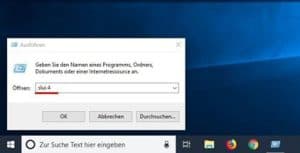
- Appuyez sur la combinaison de touches [Windows] + [R] (alternativement, cliquez sur le symbole Démarrer, tapez CMD, puis appuyez sur Entrée) et entrez la commande “slui 4” dans la boîte de dialogue Exécuter.
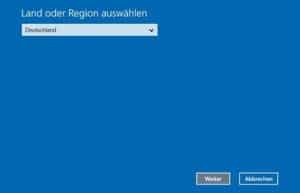
2. Une nouvelle fenêtre s'ouvrira. Sélectionnez le pays approprié dans le menu déroulant et cliquez sur “Suivant”.
- Un identifiant d'installation avec neuf blocs de chiffres apparaîtra. Au-dessus, vous trouverez un numéro de téléphone que vous devrez appeler.
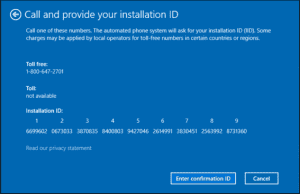
- Si vous préférez effectuer l'activation téléphonique vous-même, une voix informatisée vous demandera d'entrer les blocs de numéros à l'aide du clavier de votre téléphone. Vous recevrez ensuite un identifiant de confirmation avec les blocs A à H. Notez ce numéro sur un morceau de papier.
- Cliquez sur le bouton “ Entrer l'ID de confirmation ” et entrez l'ID que vous venez de recevoir.
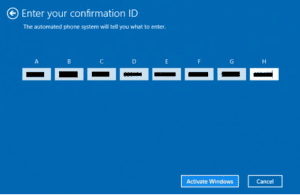
- Terminez le processus d'activation en cliquant sur le bouton “ Activer Windows ”.
- C'est fait. Nous vous souhaitons une excellente expérience avec votre produit.
- Nouvelle fonctionnalité Windows : Mettez à jour tous les programmes installés avec Windows 10/11 en utilisant la console (Winget)
Winget est un gestionnaire de paquets pour Windows qui permet aux utilisateurs d'installer, de mettre à jour et de gérer des logiciels à partir de la ligne de commande. Développé par Microsoft, il fait partie du gestionnaire de paquets Windows. Avec Winget, les utilisateurs peuvent consulter une liste de paquets disponibles, installer des paquets logiciels spécifiques, mettre à jour des logiciels déjà installés et effectuer diverses autres actions, le tout via de simples commandes de ligne de commande. Il ressemble aux fonctionnalités d'autres gestionnaires de paquets comme APT pour les systèmes basés sur Debian ou YUM pour les systèmes basés sur Red Hat, mais il est spécifiquement optimisé pour Windows.
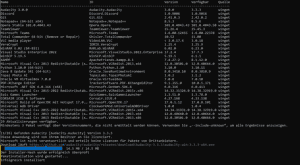
Pour mettre à jour tous les programmes installés sur votre Windows 10 ou Windows 11, entrez simplement la commande suivante :
Winget update –tout
Pour plus d'informations et de commandes supplémentaires, visitez : https://learn.microsoft.com/en-us/windows/package-manager/winget/
Installation
- Le téléchargement ne fonctionne pas ou est-il interrompu ?
Tout d'abord, essayez un navigateur alternatif. Si cela ne résout pas le problème, veuillez désactiver temporairement votre antivirus ou votre pare-feu pendant le téléchargement. Tous les installateurs/images proviennent directement de Microsoft et ne contiennent pas de virus, de logiciels malveillants, etc. – nous vous le garantissons !
- Une préparation est-elle nécessaire pour la mise à niveau ?
Avant de passer à Windows 11, envisagez les étapes suivantes :
- Vérifier la compatibilité : Utilisez l'outil “ Contrôle d'intégrité du PC ” de Microsoft pour vous assurer que votre PC répond aux exigences du système.
- Sauvegarder des données : sécurisez les fichiers importants sur un disque externe ou dans le cloud.
- Installer les mises à jour : Mettez à jour votre système d'exploitation actuel et tous les pilotes vers la dernière version.
- Vérifier la compatibilité logicielle : Assurez-vous que vos applications sont compatibles avec Windows 11.
- Libérer de l'espace : Assurez-vous qu'il y a suffisamment d'espace de stockage pour la mise à niveau.
- Créer un point de restauration : Définissez un point de restauration en cas de problèmes.
Ces étapes facilitent une mise à niveau réussie.
- Windows 11 peut-il être installé sur n'importe quel ordinateur ?
Non, Windows 11 ne peut pas être installé sur tous les ordinateurs car il a des exigences système spécifiques. Voici quelques exigences clés :
- Un processeur 64 bits compatible d'au moins 1 GHz et de 2 cœurs ou plus
- Au moins 4 Go de RAM
- Minimum 64 Go de stockage disponible
- Un appareil graphique compatible DirectX 12 avec WDDM 2.x
- Un écran avec une résolution minimale de 720p, d'une diagonale supérieure à 9 pouces, avec 8 bits par canal de couleur
- Firmware UEFI avec capacité de démarrage sécurisé
- TPM (Trusted Platform Module) Version 2.0
- Les PC qui ne répondent pas à ces exigences ne peuvent pas exécuter Windows 11. Microsoft propose un outil appelé “ Vérification de l'état du PC ” pour vérifier si votre PC actuel est compatible avec Windows 11.
- Problèmes d'installation, d'utilisation ou d'activation du logiciel ?
La plupart des problèmes sont généralement mineurs. N'hésitez pas à nous contacter ; notre support technique vous assistera jusqu'à ce que le produit acheté soit pleinement fonctionnel. Si nécessaire, le produit sera installé/configuré par assistance à distance.
- Quel est le mode S ?
Windows 10 en mode S est une version de Windows 10 optimisée pour la sécurité et les performances, offrant un environnement Windows familier. Pour renforcer la sécurité, seules les applications du Microsoft Store sont autorisées, et Microsoft Edge est requis pour une navigation sécurisée.
- Comment désactiver le mode S ?
La désactivation du mode S est gratuite. Ouvrez Paramètres > Mise à jour et sécurité > Activation sur le PC exécutant Windows 10 dé mod S. Dans la section “ Basculer vers Windows 10 Famille ” ou “ Basculer vers Windows 10 Pro ”, sélectionnez l’option pour accéder au Store.
- Applications de bureau/suite complète entièrement téléchargées, mais problèmes d'installation ?
Aucune autre application Office, ou des versions plus anciennes, ne devrait être installée sur votre système. Si vous rencontrez des problèmes lors de l'installation d'Office, essayez les opérations suivantes :
- Exécuter en tant qu'administrateur : Faites un clic droit sur le fichier d'installation > “ Exécuter en tant qu'administrateur ”.”
- Désactiver l'antivirus : Désactivez temporairement votre programme antivirus et essayez de procéder à l'installation de nouveau.
- Vérifiez votre connexion Internet : une connexion stable est importante.
- Désinstaller et réinstaller Office : supprimez les installations Office existantes et réinstallez le package.
- Mettre à jour le système : Mettez à jour votre système d'exploitation.
- Vérifiez l'espace de stockage : Assurez-vous de disposer de suffisamment d'espace de stockage pour l'installation.
- Recherchez les messages d'erreur : pour les erreurs spécifiques, consultez la page de support Office ou contactez le support Microsoft.
- Les programmes comme Visio/Project sont-ils compatibles avec les suites Office ?
Oui, Microsoft Visio et Project sont compatibles avec les suites Office mais ne sont pas inclus et doivent être achetés séparément. Ils complètent les applications Office comme Word, Excel et PowerPoint et peuvent être installés sur le même ordinateur à côté de celles-ci. Faites attention à la compatibilité concernant la version (année) et le 32 bits ou le 64 bits.
Exemple 1 : Visio 2013 Prof Plus avec Office 2016 Prof Plus -> non compatible, donc les deux programmes ne peuvent pas être utilisés simultanément sur un même système.
Exemple 2 : Visio 2013 Prof Plus avec Office 2013 Prof Plus -> compatible, les deux programmes peuvent être installés et utilisés sur un même système sans aucun problème.
- Puis-je acheter un grand nombre de licences d'un coup ?
Si vous souhaitez passer une commande en gros, veuillez nous envoyer un e-mail précisant le produit et la quantité souhaités. Nous vous répondrons rapidement et confirmerons votre commande en fonction de la disponibilité des produits.
- Quelle version d'Office 2021 pour Mac est disponible ?
Office Famille et Entreprise 2021 ou Office Famille et Étudiant 2021 sont également disponibles pour Mac sous forme d'achat unique. Les applications Office Word, Excel, PowerPoint, Outlook et OneNote sont disponibles pour Mac. Les applications Publisher et Access ne sont pas disponibles pour Mac.
- Quels produits Office 2024 pour Mac sont disponibles ?
Office Famille et Entreprise 2024 ou Office Famille et Étudiant 2024 sont également disponibles pour Mac en achat unique. Les applications Office Word, Excel, PowerPoint, Outlook et OneNote sont disponibles pour Mac. Les applications Publisher et Access ne sont pas disponibles pour Mac.
- Offrez-vous un service après-vente ?
Notre service client est disponible 24h/24 et 7j/7 et se fera un plaisir de vous aider rapidement pour toutes vos questions. Envoyez-nous simplement un e-mail ou utilisez notre chat pour nous contacter.
Dans certains cas, nous proposons également une session de support à distance gratuite. Cela implique que nous nous connectons à votre PC à distance afin que nous puissions résoudre le problème comme si nous étions sur place. Vous pouvez être assuré que vous pouvez suivre chaque étape que nous entreprenons. Pour rendre cela possible, nous utilisons le logiciel gratuit AnyDesk.
- Ce produit est-il disponible dans ma langue ?
Nous proposons nos produits en anglais, espagnol, italien, allemand et français. Si votre langue préférée n'est pas disponible, vous pouvez télécharger le Pack linguistique Office pour utiliser les outils d'affichage et de correction dans la langue de votre choix.
Pack linguistique pour Office https://support.microsoft.com/en-us/office/language-accessory-pack-for-microsoft-365-82ee1236-0f9a-45ee-9c72-05b026ee809f
Le Complement linguistique contient les outils d'affichage et de correction pour la plupart des langues, mais vous pouvez toujours choisir de faire votre affichage dans une langue et de modifier ou créer dans une autre.
- Microsoft Teams est une plateforme de collaboration d'entreprise qui combine chat, réunions, appels et collaboration de documents en une seule application.
Microsoft Teams est une application de messagerie pour les équipes, offrant un espace centralisé pour les conversations, les réunions, les fichiers et les notes. Elle facilite la collaboration et le travail dans un environnement ouvert.
- Que signifie activation ?
L'activation confirme l'authenticité de votre copie logicielle et garantit son utilisation conformément aux termes de la licence. Elle se fait généralement en saisissant une clé de produit ou de licence, ce qui accorde un accès complet à toutes les fonctionnalités et mises à jour du logiciel.
- L'accès à Internet est-il requis pour utiliser Office 2021 ?
Pour l'installation, l'activation et le téléchargement des mises à jour d'Office 2021, un accès à Internet est nécessaire. Une fois installé et activé, les applications principales telles que Word, Excel et PowerPoint peuvent être utilisées hors ligne. Cependant, certaines fonctionnalités et services spécifiques, comme les mises à jour d'Office et les services cloud (par exemple, OneDrive), nécessitent toujours une connexion Internet.
- L'accès à Internet est-il requis pour utiliser Office 2024 ?
Pour l'installation, l'activation et le téléchargement des mises à jour d'Office 2024, un accès à Internet est requis. Une fois installé et activé, les applications de base comme Word, Excel et PowerPoint peuvent être utilisées hors ligne. Cependant, certaines fonctionnalités et certains services spécifiques, tels que les mises à jour d'Office et les services cloud (par exemple, OneDrive), nécessitent toujours une connexion Internet.
- Quelles sont les différences entre 1 PC et 2 PC ?
Une licence pour 1 PC autorise l'utilisation du logiciel sur un seul ordinateur, tandis qu'une licence pour 2 PC autorise son utilisation sur deux appareils. La principale différence réside dans le nombre d'ordinateurs sur lesquels le logiciel peut être installé et activé.
1 PC = 1 système d'exploitation/appareil
2 PC = 2 systèmes d'exploitation/appareils
- Je ne suis pas satisfait du produit. Que dois-je faire maintenant ?
Nous nous efforçons de fournir à nos clients le meilleur service et support possible. Les messages négatifs ou désagréables ne résolvent pas les problèmes. Vous pouvez nous contacter par e-mail pour toute insatisfaction, et nous sommes compréhensifs et arrangeants. Votre satisfaction est importante pour nous !
- Quelle est la différence entre Windows 10 et Windows 10 S ?
Windows 10 offre une flexibilité totale pour l'installation d'applications provenant de n'importe quelle source, tandis que Windows 10 S n'autorise que les applications du Microsoft Store afin d'améliorer la sécurité et les performances.
- L'activation en ligne a-t-elle échoué ?
Si l'activation en ligne échoue, essayez ceci :
- Vérification de la connexion Internet.
- Désactiver temporairement le pare-feu et l'antivirus.
- Exécuter en tant qu'administrateur.
- Réglez correctement l'heure du système.
- Utilisez l’assistant de support et de dépannage Microsoft.
- Essayez d'activer par téléphone.
- Contacter le support Microsoft.
- Comment puis-je vérifier si Windows 10 est activé ?
Vous pouvez facilement le vérifier en ouvrant les paramètres de Windows 10 et en naviguant vers “Mise à jour et sécurité” > “Activation”. Ici, Windows 10 affiche l'édition installée et le statut d'activation.
- Combien de temps Microsoft Office 2021 sera-t-il pris en charge ?
Les versions de détail d'Office 2021 seront prises en charge jusqu'au 9 octobre 2029, sans période de support étendue, contrairement aux anciennes versions d'Office.
- Quelle sera la durée de prise en charge de Microsoft Office 2024 ?
Les versions commerciales d'Office 2024 seront prises en charge jusqu'au 9 octobre 2029, sans période de support étendue, contrairement aux versions antérieures d'Office.
- Quelles versions de macOS sont disponibles ?
Jusqu'en avril 2023, les versions de macOS incluent :
- OS X 10.0 Cheetah bis OS X 10.11 El Capitan
- macOS 10.12 Sierra à macOS 10.15 Catalina
- macOS 11 Big Sur
- macOS 12 Monterey
- macOS 13 Ventura
- Le pack MS Office 2021 peut-il être utilisé sur un Mac ?
Actuellement, nous proposons uniquement Office 2021 Famille et Petite Entreprise qui fonctionne sur Mac. En général, les clients particuliers peuvent acheter Microsoft Office 2021 pour Windows et Mac, et les clients professionnels peuvent désormais acheter Microsoft Office LTSC pour Windows et Mac. Office 2021 et Office LTSC 2021 sont les prochaines versions permanentes d'Office. Elles incluent des améliorations par rapport à Microsoft Office 2019 et aux versions précédentes d'Office sur site.
- Le pack MS Office 2024 peut-il être utilisé sur un Mac ?
Actuellement, nous proposons uniquement Office 2024 Famille et Petite Entreprise qui fonctionne sur Mac. En général, les clients particuliers peuvent acheter Microsoft Office 2024 pour Windows et Mac, tandis que les clients professionnels peuvent désormais acheter Microsoft Office LTSC pour Windows et Mac. Office 2024 et Office LTSC 2024 sont les prochaines versions permanentes d'Office. Elles incluent des améliorations par rapport à Microsoft Office 2019 et aux versions précédentes d'Office sur site.
- Qu'est-ce que LTSC ?
Office LTSC est la dernière version perpétuelle d'Office pour les clients entreprises et gouvernementaux, une licence basée sur une licence disponible sous forme d'achat unique “perpétuel”, disponible pour les deux plateformes (Windows et Mac). Comme la version précédente Office 2021, Office LTSC comprendra Word, Excel, PowerPoint, Outlook, OneNote, Access (Windows uniquement) et Publisher (Windows uniquement).
- Que dois-je faire si j'ai des problèmes avec les produits achetés ?
Vous bénéficiez d'un support à vie pour les produits achetés sur notre site web. Contactez notre service client par e-mail, et nous nous assurerons que tous les problèmes sont résolus.
- J'ai installé le système d'exploitation et entré la clé de produit, mais elle n'est pas acceptée. Que dois-je faire ?
Si vous rencontrez une erreur indiquant que la clé du produit a déjà été utilisée, cela peut être dû à diverses raisons. Contactez notre service client par e-mail ou suivez notre guide d'activation pour obtenir de l'aide.
- Microsoft Edge peut-il être désinstallé ?
Officiellement, Microsoft Edge ne peut pas être désinstallé car il est profondément intégré à Windows. Il est recommandé de définir un autre navigateur par défaut si vous ne souhaitez pas utiliser Edge, car les tentatives de suppression avancées pourraient affecter le système.
- Ce produit est-il compatible avec mon système d'exploitation Windows ?
Consultez la page de téléchargement pour connaître les exigences système. La première étape de la vérification de la compatibilité logicielle consiste à examiner les exigences système du logiciel que vous souhaitez installer ou mettre à jour. Les exigences système sont les spécifications matérielles et logicielles minimales dont votre appareil a besoin pour exécuter correctement le logiciel.
- Combien de temps puis-je utiliser Office sans activation ?
La période après le téléchargement dans la plupart des options est limitée à 30 ou 60 jours. Vous souhaitez utiliser les programmes Office au-delà de la période d'essai ? Vous devrez activer Office avec une clé de licence.
- Je n'ai pas de système d'exploitation sur mon PC. Comment puis-je l'installer ?
Pour installer un nouveau système d'exploitation sur un PC sans système d'exploitation, suivez ces étapes :
- Choisissez un système d'exploitation (par exemple, Windows ou Linux).
- Téléchargez le système d'exploitation sous forme de fichier ISO et enregistrez-le sur une clé USB pour créer une clé USB amorçable. Pour Windows, utilisez l'outil “Media Creation Tool de Windows”.”
- Redémarrez votre PC et appuyez sur une touche (souvent F2, F10 ou Suppr) pour accéder au BIOS ou à l'UEFI. Modifiez le réglage pour démarrer à partir de votre clé USB.
- Suivez les instructions d'installation à l'écran. Choisissez l'emplacement d'installation du système d'exploitation et fournissez les informations nécessaires.
- Terminez l'installation et redémarrez le PC. Retirez la clé USB pour que le PC démarre avec le nouveau système d'exploitation.
Maintenant, le nouveau système d'exploitation est installé et prêt pour la configuration.
- Votre lien de téléchargement ne fonctionne pas. Comment puis-je télécharger ?
Si vous rencontrez des problèmes avec notre lien de téléchargement, n'hésitez pas à contacter notre service client par e-mail. Notre service client et notre support sont disponibles 7 jours sur 7, 24 heures sur 24, et vous enverront rapidement un lien de téléchargement alternatif.
- Suis-je lié à la variante 32 bits ou 64 bits ?
Non, ce n'est pas le cas. La licence est valable pour les deux variantes. Le choix dépend de votre système d'exploitation. Il est préférable de vérifier quelle version vous convient le mieux avant l'installation.
- Quels systèmes d'exploitation Windows sont applicables pour Office 2021 ?
Office 2021 est compatible avec Windows 10 et Windows 11, spécialement conçu pour fonctionner avec ces versions plus récentes du système d'exploitation Windows.
- Quels systèmes d'exploitation Windows sont applicables pour Office 2024 ?
Office 2024 est compatible avec Windows 10 et Windows 11, spécifiquement conçu pour fonctionner avec ces versions plus récentes du système d'exploitation Windows.
Paiement / Livraison
- Et la garantie ?
Nous vous assurons que tous nos produits sont authentiques car nous sommes un distributeur agréé de logiciels Microsoft. Tous nos produits sont accompagnés d'une garantie produit à vie complète.
- J'attends la clé du produit depuis au moins 10 minutes, que dois-je faire ?
Veuillez d'abord vérifier votre dossier de courrier indésirable ou de spam. Si rien n'y est trouvé non plus, veuillez nous contacter. Nous traiterons rapidement votre problème. Malheureusement, il arrive que des fautes de frappe se glissent dans l'adresse e-mail ou que la livraison d'e-mails échoue.
- Comment fonctionne la décharge électrostatique ?
Dans la livraison électronique de logiciels (ESD), le client achète le logiciel en ligne, reçoit un lien de téléchargement et une clé de produit par e-mail, télécharge le logiciel, l'installe sur son appareil et l'active enfin à l'aide de la clé de produit.
- Qu'est-ce que la DEEE ?
ESD signifie “Electronic Software Delivery” (livraison électronique de logiciels), indiquant le processus par lequel les produits logiciels sont livrés numériquement via Internet au lieu de physiquement sur des supports tels que des DVD ou des clés USB. Après l'achat, les clients reçoivent un lien de téléchargement et, si nécessaire, une clé de produit par e-mail, leur permettant de télécharger et d'activer directement le logiciel. Cela permet une disponibilité et une installation rapides sans attendre l'expédition.
- Combien de temps faut-il pour recevoir ma commande ?
Nos produits sont livrés numériquement immédiatement après le paiement. Une fois le paiement confirmé, vous recevrez un e-mail contenant toutes les informations nécessaires au téléchargement, à l'installation et à l'activation.
- Où puis-je trouver ma clé de licence/clé pour mon produit ?
Vous trouverez la clé de licence/la clé dans l'e-mail que nous vous avons envoyé. Si vous n'avez pas reçu l'e-mail, vérifiez votre dossier SPAM. Si rien n'est arrivé non plus, envoyez-nous un e-mail et nous vous renverrons la clé !
- J'ai payé par virement bancaire/Klarna/Sofort, mais je n'ai pas encore reçu le produit. Pourquoi ?
Avec ces méthodes de paiement, il peut s'écouler un certain temps avant que le paiement ne soit crédité par le fournisseur de paiement et que la boutique ne reçoive la confirmation. Ce processus prend généralement jusqu'à 24 heures, mais ce n'est pas la norme. Nous expédierons votre commande dès réception de la confirmation de paiement par le fournisseur.
- Les clés d'activation sont-elles livrées par e-mail ou par courrier ?
Les codes d'activation sont envoyés par e-mail immédiatement après le paiement. Occasionnellement, cela peut prendre plus de temps que prévu. Il peut y avoir diverses raisons à cela, mais ne paniquez pas ; il est en route ! Si jamais quelque chose ne va pas, contactez-nous simplement ! CONSEIL : Vérifiez également votre dossier de spam !
- Que se passe-t-il après que j'ai passé ma commande ?
Après une commande réussie, vous recevrez généralement la clé et le lien de téléchargement immédiatement par e-mail. Vous pouvez télécharger le logiciel directement depuis notre centre de téléchargement. Vous recevrez une facture avec TVA par e-mail immédiatement après réception du paiement. Comme nous ne vendons que des clés pour des produits téléchargeables, aucun disque physique n'est inclus. Nous garantissons une activation réussie. Si vous rencontrez des problèmes, contactez notre support, qui répond 24h/24 et 7j/7, généralement en quelques minutes, mais certainement le même jour.
Nos produits
- Quel genre de programme est Visio ?
Visio est une solution innovante pour visualiser facilement les flux de processus métier axés sur les données, soutenue par les puissantes fonctionnalités de Microsoft 365. Dans Microsoft Teams, vous pouvez créer, accéder et collaborer facilement sur des diagrammes Visio.
- Qu'est-ce qui est inclus dans Office 2021 Professional Plus ?
Office 2021 Professionnel Plus comprend Word, Excel, PowerPoint, Outlook, OneNote, Publisher, Access et Teams.
- Qu'est-ce qu'Office 2024 Professionnel Plus inclut ?
Office 2024 Professionnel Plus comprend Word, Excel, PowerPoint, Outlook, OneNote, Publisher, Access et Teams.
- Proposez-vous plus de produits Microsoft que ceux disponibles en magasin ?
Oui. Si des produits Microsoft supplémentaires qui ne sont pas répertoriés dans la boutique vous intéressent, vous pouvez également nous contacter. Presque tous les produits Microsoft sont disponibles.
- Qu'est-ce que CAL ?
CAL signifie “ Licence d'accès client ”. Il s'agit d'une licence qui accorde aux utilisateurs ou aux appareils le droit d'accéder aux services ou fonctionnalités d'un serveur. Les CAL sont particulièrement pertinentes dans le contexte des produits serveur Microsoft tels que Windows Server, SQL Server, Exchange Server, et bien d'autres.
Il existe deux principaux types de CAL :
- CALs Utilisateur : Ce type de licence accorde à un utilisateur spécifique le droit d'accéder au serveur depuis n'importe quel appareil (tel qu'un poste de travail, un PC domestique, un smartphone, etc.).
- CALs de périphérique : Ce type de licence accorde à un appareil spécifique le droit d'être utilisé par n'importe quel utilisateur pour accéder au serveur. Cette option peut être plus économique lorsque plusieurs utilisateurs partagent le même poste de travail ou appareil pour accéder au serveur.
Le choix entre les CAL utilisateur et les CAL de périphérique dépend du scénario d'utilisation spécifique au sein d'une entreprise ou d'une organisation. Microsoft propose ces options de licence flexibles pour s'adapter à différents modèles commerciaux et pratiques de travail.
Les CALs sont nécessaires car les systèmes d'exploitation de serveur de Microsoft et certains autres produits serveur sont concédés sous licence selon le principe des licences d'accès. Cela signifie qu'en plus de la licence du serveur lui-même, des licences supplémentaires sont nécessaires pour légaliser l'accès à ce serveur.
- Quels sont les avantages de Windows 11 ?
Comparé aux versions antérieures, Windows 11 présente une interface nouvelle et très intuitive. De plus, ce système d'exploitation offre de nombreuses fonctionnalités qui améliorent considérablement le flux de travail. En outre, une sécurité renforcée est assurée grâce à des fonctionnalités modernes. Windows 11 est conçu pour permettre aux utilisateurs de travailler plus efficacement et avec moins de stress. Par conséquent, la transition peut en valoir la peine pour toute personne utilisant actuellement Windows 10 ou l'une des nombreuses versions plus anciennes.
- Je ne vois pas MS Teams. N'est-il pas inclus dans le forfait ?
Microsoft Office 2021 Professional Plus est disponible en tant que suite de productivité complète de Microsoft. Au sein de cette suite, vous trouverez une gamme variée d'applications, notamment Word, Excel, PowerPoint, OneNote, Outlook, Teams, Publisher et Access – tout ce dont vous avez besoin pour réussir dans un environnement professionnel.
- MS Project est adapté aux chefs de projet, aux responsables de portefeuille et aux équipes qui ont besoin d'une solution complète pour planifier, exécuter et suivre leurs projets. Il convient particulièrement aux organisations qui gèrent plusieurs projets simultanément ou qui ont des projets complexes nécessitant une gestion détaillée des ressources, des tâches et des dépendances.
Alors que MS Planner convient mieux aux projets de petite et moyenne taille, MS Project excelle véritablement dans les grands projets, la planification complète des ressources ERP ou la liaison de plusieurs projets indépendants.
- Pourquoi sommes-nous moins chers que nos concurrents ?
Étant donné que nous nous approvisionnons en grandes quantités auprès de grandes entreprises et de divers canaux d'approvisionnement européens, nous pouvons maintenir le prix extrêmement bas dans la plupart des cas. De plus, nous livrons tous nos produits numériquement, ce qui élimine les frais d'expédition généralement associés aux produits physiques.
- Outlook est-il inclus dans Office 2021 ?
Oui, le package Office 2021 traditionnel comprend les versions locales de Word, Excel, PowerPoint et Outlook. À partir de l'édition Professionnelle, Access et Publisher sont également inclus.
- Outlook est-il inclus dans Office 2024 ?
Oui, le pack Office 2024 traditionnel comprend les versions locales de Word, Excel, PowerPoint et Outlook. À partir de l'édition Professionnelle, Access et Publisher sont également inclus.
- Quelle est la différence entre Microsoft Office Standard et Professional ?
La différence entre Professional Plus et Microsoft Office Standard réside dans les applications incluses. Alors que Office Standard propose le même ensemble de base qu'Office Professional, Access et Publisher sont absents dans Office Standard.
- Vos clés d'activation sont-elles légales ?
Nous fournissons uniquement des clés d'activation légitimes, et tous nos codes d'activation sont conformes à la législation européenne et proviennent de l'UE. Vous recevrez une facture incluant la TVA et une preuve d'origine. Seule la clé de produit pour l'activation du logiciel et le guide d'installation sont envoyés par e-mail. Les CD ou tout autre support de stockage ou certificat d'authenticité (COA) ne sont pas expédiés. Les produits proposés ont été vérifiés dans le cadre des obligations de contrôle commercial.
- Ce produit est-il compatible avec mon système d'exploitation Windows ?
Consultez la page de téléchargement pour connaître les exigences système. La première étape de la vérification de la compatibilité logicielle consiste à examiner les exigences système du logiciel que vous souhaitez installer ou mettre à jour. Les exigences système sont les spécifications matérielles et logicielles minimales dont votre appareil a besoin pour exécuter correctement le logiciel.
- Microsoft Office 2021 est-il compatible avec les versions précédentes ?
Oui, Office 2021 est compatible avec les versions précédentes et peut ouvrir, modifier et enregistrer des documents créés avec d'anciennes versions d'Office. Cependant, les nouvelles fonctionnalités d'Office 2021 pourraient ne pas être disponibles dans les versions plus anciennes.
- Office 2024 est-il compatible avec les versions précédentes?
Oui, Office 2024 est compatible avec les versions antérieures et peut ouvrir, modifier et enregistrer des documents créés avec d'anciennes versions d'Office. Cependant, les nouvelles fonctionnalités d'Office 2024 peuvent ne pas être disponibles dans les versions plus anciennes.
- Vos produits ont-ils un abonnement annuel/mensuel ou un abonnement à vie ?
Tous nos produits sont livrés avec un abonnement à vie. Ils ne peuvent être activés qu'une seule fois, et après activation, il n'est pas possible de les réactiver en cas de formatage de l'ordinateur ou de remplacement important du matériel. La période de garantie est à vie.