

Microsoft Excel, Teil der Microsoft Office Standard 2021 Excel ist ein leistungsstarkes Tool zur Verwaltung und Analyse von Daten. Um diese Anwendung optimal nutzen zu können, ist es entscheidend, zu wissen, wie man sich darin zurechtfindet und Daten effizient eingibt. Dieser Leitfaden hilft Ihnen dabei, sich mit den Grundlagen der Navigation und Dateneingabe in Excel vertraut zu machen.
1. Die Benutzeroberfläche verstehen
Bevor Sie sich mit der Navigation und der Dateneingabe befassen, sollten Sie sich unbedingt mit der Excel-Benutzeroberfläche vertraut machen:
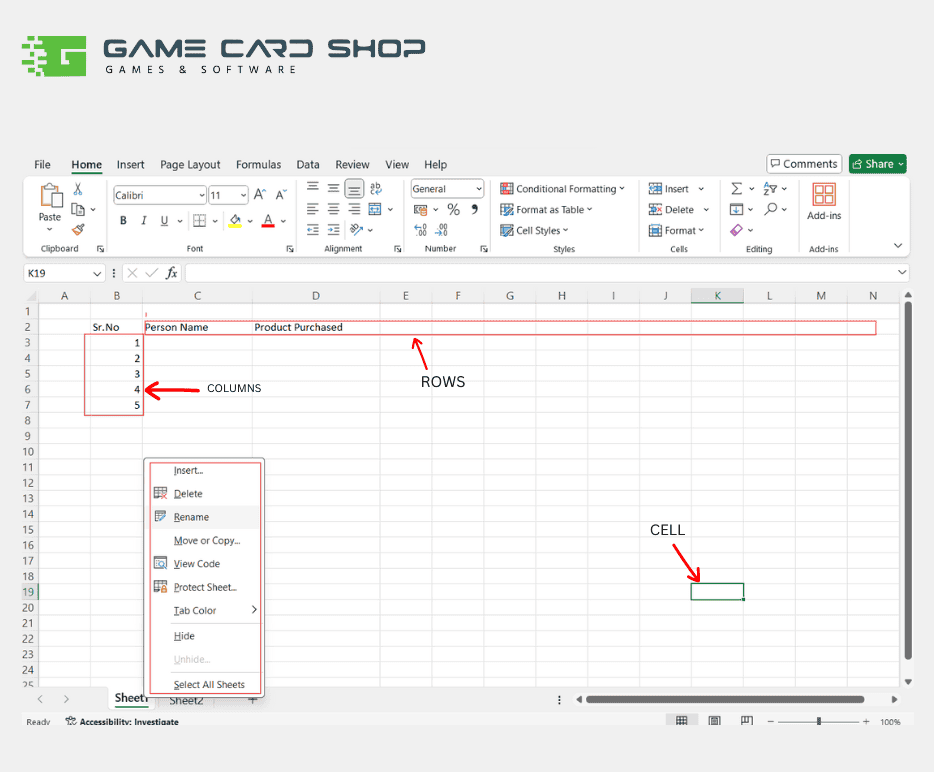
- Arbeitsbuch und ArbeitsblätterEine Arbeitsmappe ist die Excel-Datei, die Sie mit Microsoft Office Standard 2021 erstellen. Jede Arbeitsmappe kann mehrere Arbeitsblätter (oder Registerkarten) enthalten. Sie können diese Arbeitsblätter nach Bedarf hinzufügen, löschen oder umbenennen.
- FarbbandDiese Symbolleiste am oberen Rand des Fensters bietet Zugriff auf verschiedene Funktionen und Werkzeuge. Sie ist in Registerkarten wie „Start“, „Einfügen“, „Seitenlayout“, „Formeln“, „Daten“, „Überprüfen“ und „Ansicht“ unterteilt, die jeweils entsprechende Befehle enthalten.
- Zellen, Zeilen und SpaltenDas Rasterlayout von Excel besteht aus Zellen, in die Sie Daten eingeben. Die Zeilen verlaufen horizontal und sind nummeriert, während die Spalten vertikal verlaufen und mit Buchstaben gekennzeichnet sind.
2. Grundlegende Navigation
Wenn Sie sich in Excel effizient zurechtfinden, sparen Sie Zeit und steigern Ihre Produktivität:
- Die Maus verwendenKlicken Sie auf eine beliebige Zelle, um sie auszuwählen. Sie können auch mehrere Zellen auswählen, indem Sie sie anklicken und ziehen.
- Verwendung der TastaturMit den Pfeiltasten kannst du dich jeweils um eine Zelle nach oben, unten, links oder rechts bewegen.
- ScrollenVerwenden Sie die Bildlaufleisten am rechten und unteren Rand des Fensters, um in umfangreichen Arbeitsblättern zu navigieren.
- Namensfeld und „Gehe zu“-FunktionIm Namensfeld links neben der Formelleiste wird die Adresse der ausgewählten Zelle angezeigt. Sie können hier eine Zelladresse eingeben und die Eingabetaste drücken, um zu dieser Zelle zu springen. Drücken Sie F5 oder Strg + G, um das Dialogfeld „Gehe zu“ zu öffnen, und geben Sie eine Zelladresse oder einen Zellbereich ein, um schnell dorthin zu navigieren.
3. Dateneingabe
Die Dateneingabe in Excel ist unkompliziert, aber mit ein paar Tipps geht es noch leichter:
- Eine Zelle auswählenKlicken Sie auf eine Zelle oder wählen Sie sie mit den Pfeiltasten aus.
- Daten eingebenBeginnen Sie einfach mit der Eingabe, um Daten einzugeben. Drücken Sie nach der Eingabe die Eingabetaste, um zur nächsten Zelle nach unten zu springen, oder die Tabulatortaste, um zur nächsten Zelle nach rechts zu springen.
- Daten bearbeitenDoppelklicken Sie auf eine Zelle, um deren Inhalt direkt zu bearbeiten, oder wählen Sie die Zelle aus und nehmen Sie Änderungen über die Formelleiste vor.
- Kopieren und EinfügenVerwenden Sie Strg + C zum Kopieren und Strg + V zum Einfügen. Sie können für diese Aktionen auch die Kontextmenüs der rechten Maustaste verwenden.
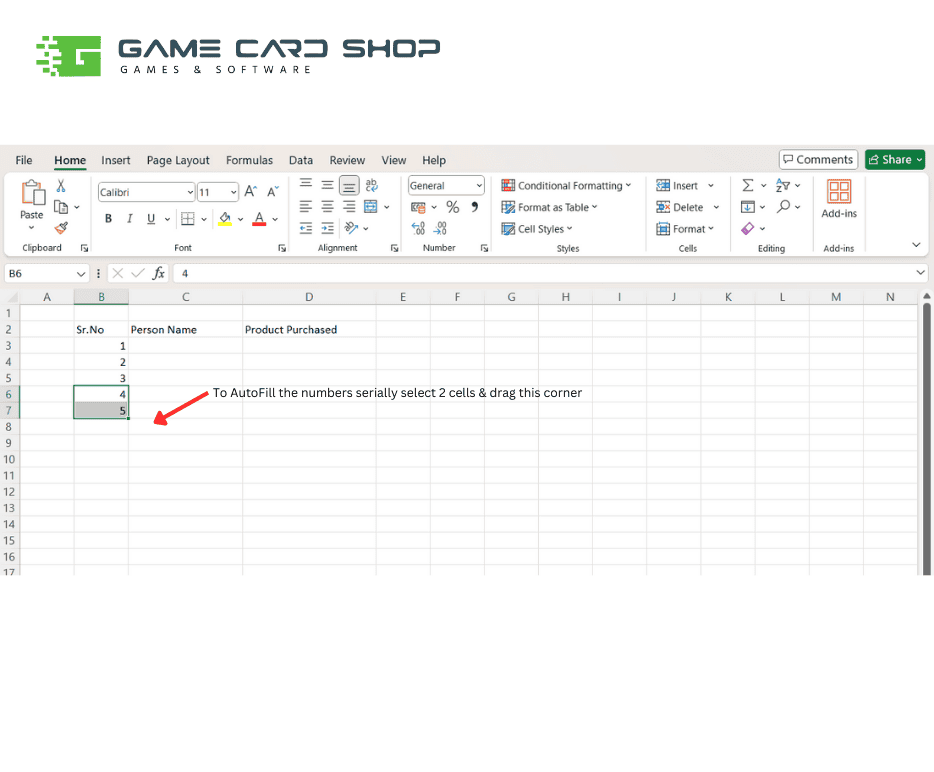
- Automatisches AusfüllenZiehen Sie den Füllgriff (ein kleines Quadrat in der unteren rechten Ecke einer ausgewählten Zelle), um benachbarte Zellen mit ähnlichen Daten wie Datumsangaben, Zahlen oder Textmustern zu füllen.
- Rückgängig und WiederherstellenMit Strg + Z können Sie die letzte Aktion rückgängig machen und mit Strg + Y eine rückgängig gemachte Aktion wiederherstellen.
4. Zellen formatieren
Eine korrekte Formatierung Ihrer Daten kann die Lesbarkeit und Darstellung verbessern:
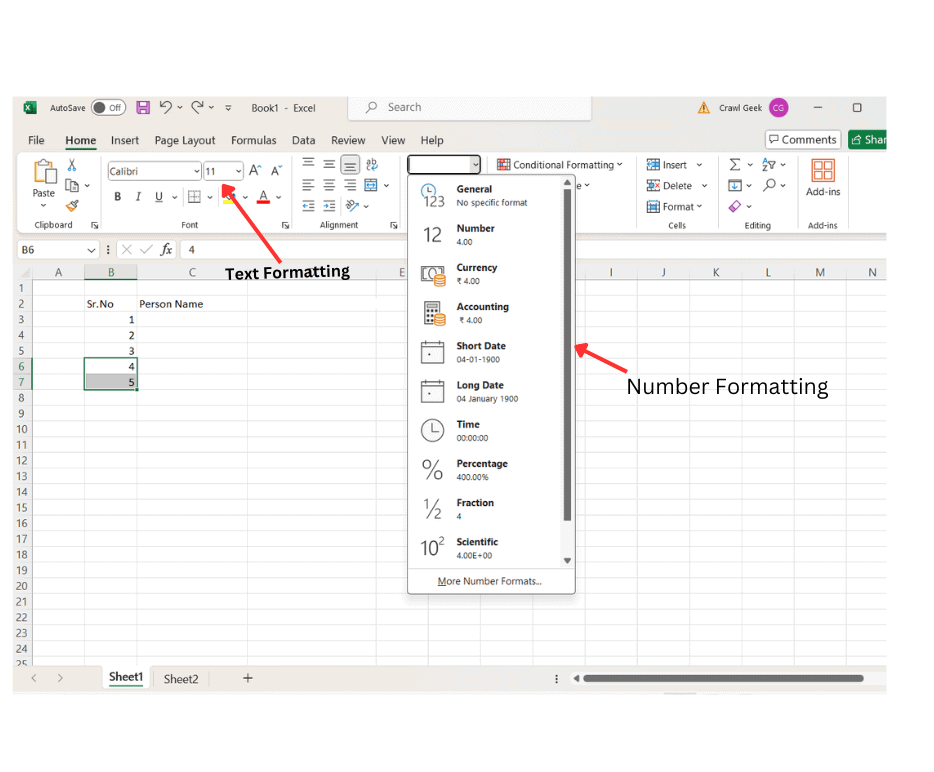
- ZahlenformatierungVerwenden Sie die Registerkarte „Start“ in der Multifunktionsleiste, um Zahlenformate wie Währung, Prozent, Datum oder Uhrzeit festzulegen.
- TextformatierungPassen Sie Schriftart, Schriftgröße, Farbe und Ausrichtung auf der Registerkarte „Start“ an, um das Erscheinungsbild Ihres Textes zu verbessern.
- ZellenformateWenden Sie vordefinierte Formatvorlagen aus der Registerkarte „Start“ an, um Zellen schnell mit Rahmen, Schattierungen und Schriftarten zu formatieren.
Schlussfolgerung
Die Beherrschung der grundlegenden Navigations- und Eingabefunktionen in Microsoft Excel ist für die effektive Verwaltung und Analyse von Daten unerlässlich. Microsoft Office Standard 2021 erweitert diese Funktionen durch eine leistungsstarke Tool-Suite und sorgt so dafür, dass Sie Ihre Aufgaben mühelos und effizient bewältigen können. Üben Sie diese Fähigkeiten regelmäßig und nutzen Sie zusätzliche Ressourcen, um Ihre Excel-Kenntnisse weiter zu verbessern.
Schöpfen Sie noch heute das volle Potenzial von Microsoft Excel aus! Halten Sie Ihren Produktschlüssel für Microsoft Office Standard 2021 bereit und führen Sie ein Upgrade auf eine Microsoft Office Standard 2021 Lizenz für 3 PCs. Holen Sie sich die unverzichtbaren Werkzeuge für eine effiziente Datenverwaltung und -analyse auf verschiedenen Geräten.
