

Microsoft Excel, en del av Microsoft Office Standard 2021 Excel er et kraftig verktøy for håndtering og analyse av data. Det er avgjørende å forstå hvordan man navigerer og legger inn data på en effektiv måte for å få mest mulig ut av programmet. Denne veiledningen vil hjelpe deg med å komme i gang med det grunnleggende innen navigering og datainnlegging i Excel.
1. Forstå grensesnittet
Før du går i gang med navigering og dataregistrering, er det viktig å gjøre deg kjent med Excel-grensesnittet:
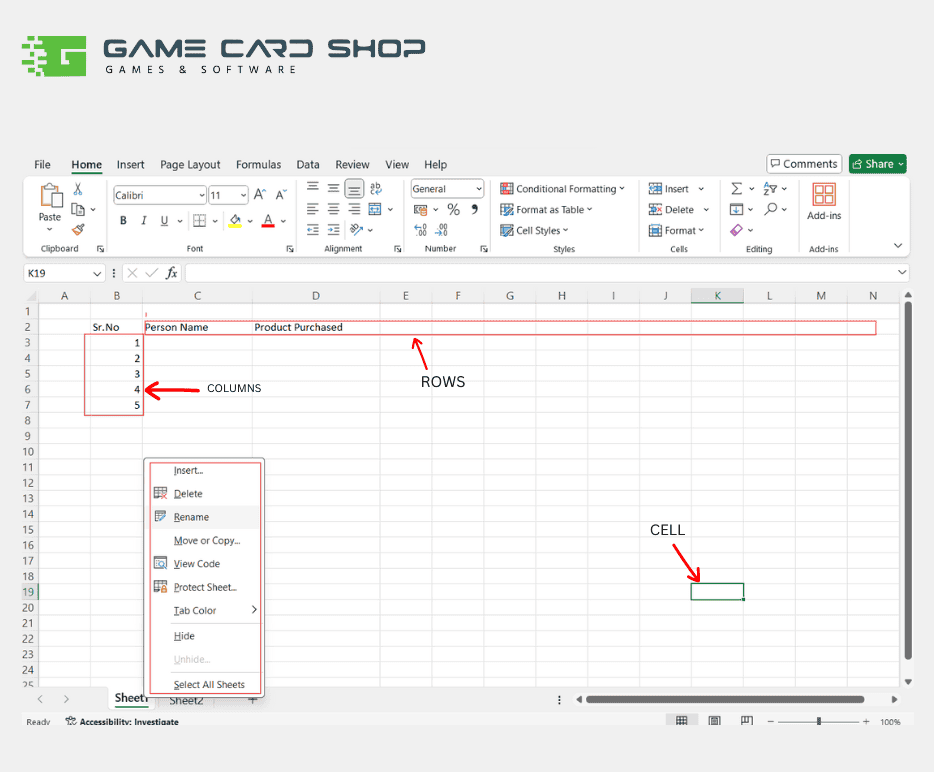
- Arbeidsbok og arbeidsarkEn arbeidsbok er Excel-filen du oppretter med Microsoft Office Standard 2021. Hver arbeidsbok kan inneholde flere regneark (eller faner). Du kan legge til, slette eller gi disse arkene nye navn etter behov.
- BåndDenne verktøylinjen øverst i vinduet gir tilgang til ulike funksjoner og verktøy. Den er delt inn i faner som «Hjem», «Sett inn», «Sidelayout», «Formler», «Data», «Gjennomgang» og «Visning», som hver inneholder relevante kommandoer.
- Celler, rader og kolonnerRutenettet i Excel består av celler der du skriver inn data. Radene går horisontalt og er nummerert, mens kolonnene går vertikalt og er merket med bokstaver.
2. Grunnleggende navigasjon
Effektiv navigering i Excel sparer deg tid og øker produktiviteten din:
- Bruk av musenKlikk på en hvilken som helst celle for å markere den. Du kan også klikke og dra for å markere flere celler.
- Bruk av tastaturetMed piltastene kan du bevege deg én celle av gangen opp, ned, til venstre eller til høyre.
- RullingBruk rullefeltene på høyre side og nederst i vinduet for å navigere i store regneark.
- Navnefelt og Gå til-funksjonNavnefeltet, som ligger til venstre for formellinjen, viser adressen til den valgte cellen. Du kan skrive inn en celleadresse her og trykke Enter for å hoppe til den cellen. Trykk F5 eller Ctrl + G for å åpne dialogboksen «Gå til» og skriv inn en celleadresse eller et område for å navigere raskt.
3. Inntasting av data
Det er enkelt å legge inn data i Excel, men med noen få tips kan det bli enda enklere:
- Velge en celleKlikk på en celle eller bruk piltastene for å velge den.
- Inntasting av dataBare begynn å skrive for å legge inn data. Når du er ferdig med å skrive, trykker du på Enter for å gå til neste celle nedover, eller på Tab for å gå til neste celle til høyre.
- Redigering av dataDobbeltklikk på en celle for å redigere innholdet direkte, eller merk av cellen og bruk formellinjen til å gjøre endringer.
- Kopiere og lime innBruk Ctrl + C for å kopiere og Ctrl + V for å lime inn. Du kan også bruke hurtigmenyene som vises når du høyreklikker, til disse handlingene.
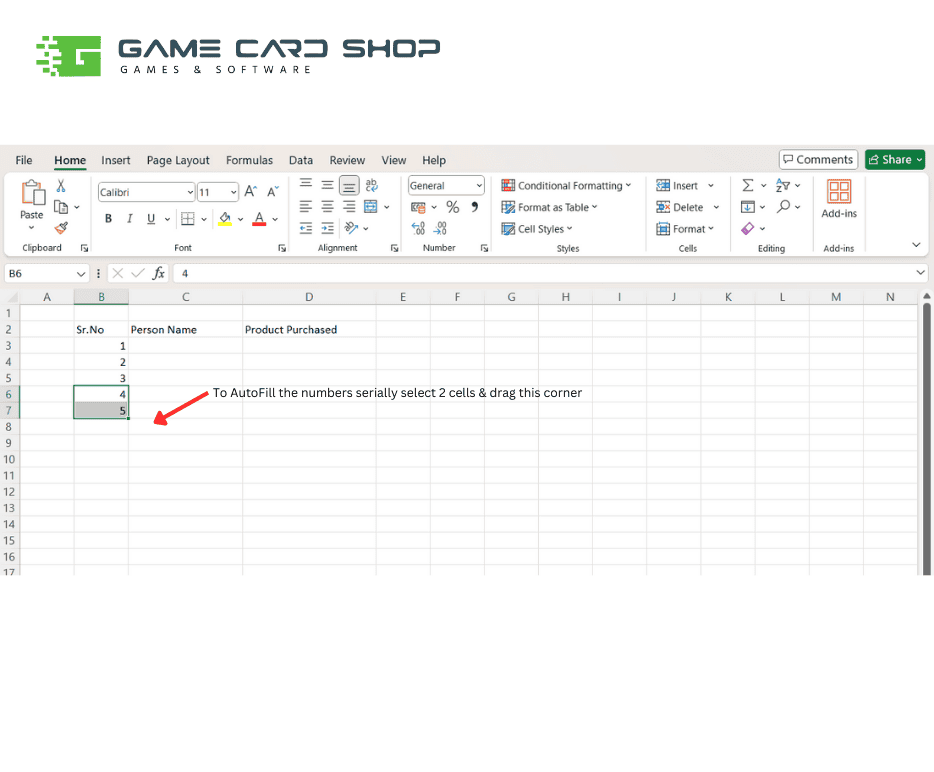
- AutofyllDra i utfyllingshåndtaket (en liten firkant nederst til høyre i en valgt celle) for å fylle ut tilstøtende celler med lignende data, for eksempel datoer, tall eller tekstmønstre.
- Angre og GjentaBruk Ctrl + Z for å angre den siste handlingen, og Ctrl + Y for å gjenta en handling du har angret.
4. Formatering av celler
Riktig formatering av dataene dine kan gjøre dem lettere å lese og gi dem et bedre utseende:
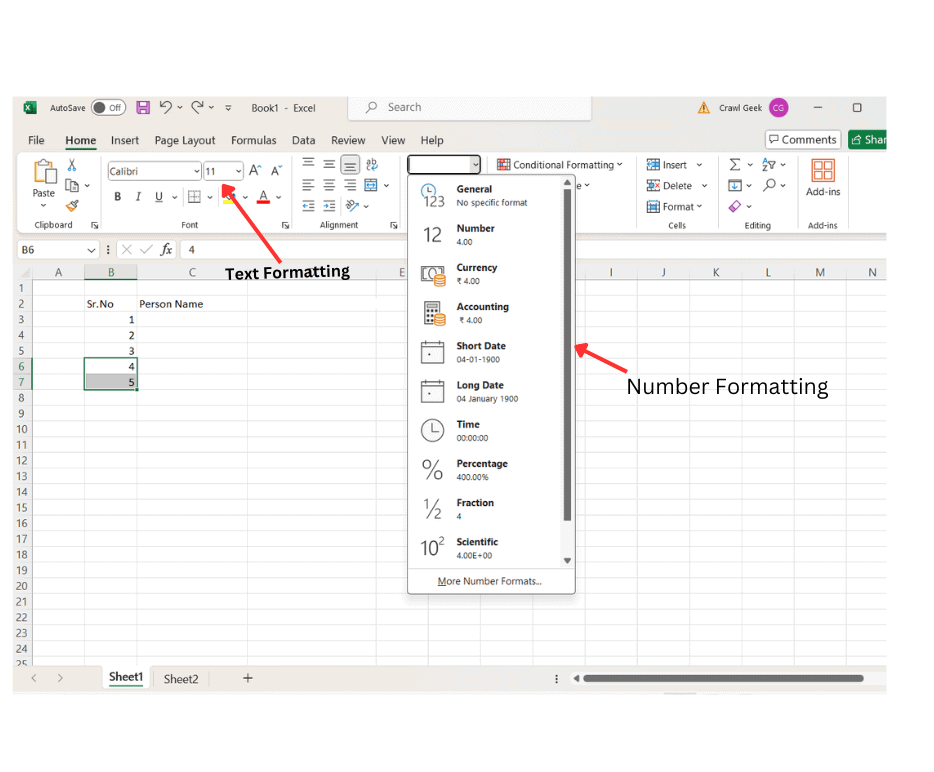
- TallformateringBruk fanen «Hjem» på menybåndet til å angi tallformater, for eksempel valuta, prosent, dato eller klokkeslett.
- TekstformateringDu kan justere skrift, størrelse, farge og justering fra fanen «Hjem» for å gjøre teksten din mer presentabel.
- CellestilerBruk forhåndsdefinerte formater fra fanen «Hjem» for raskt å formatere celler med rammer, skygge og skrifttyper.
Konklusjon
Det er avgjørende å mestre grunnleggende navigering og dataregistrering i Microsoft Excel for å kunne administrere og analysere data på en effektiv måte. Microsoft Office Standard 2021 utvider disse mulighetene med sitt omfattende verktøysett, slik at du kan utføre oppgavene dine enkelt og effektivt. Øv på disse ferdighetene jevnlig, og utforsk flere ressurser for å fortsette å forbedre dine Excel-ferdigheter.
Utnytt det fulle potensialet i Microsoft Excel allerede i dag! Sørg for at du har produktnøkkelen til Microsoft Office Standard 2021 klar, og oppgrader til en Microsoft Office Standard 2021-lisens for 3 PC-er. Skaff deg de nødvendige verktøyene for effektiv datahåndtering og analyse på tvers av flere enheter.
