

Microsoft Excel, osa Microsoft Office Standardi 2021 Suite on tehokas työkalu tietojen hallintaan ja analysointiin. Sovelluksen tehokkaan navigoinnin ja tietojen syöttämisen ymmärtäminen on ratkaisevan tärkeää, jotta siitä saadaan kaikki hyöty irti. Tämä opas auttaa sinua pääsemään alkuun Excelin navigoinnin ja tietojen syöttämisen perusteissa.
1. Käyttöliittymän ymmärtäminen
Ennen kuin siirryt navigointiin ja tietojen syöttämiseen, on tärkeää tutustua Excelin käyttöliittymään:
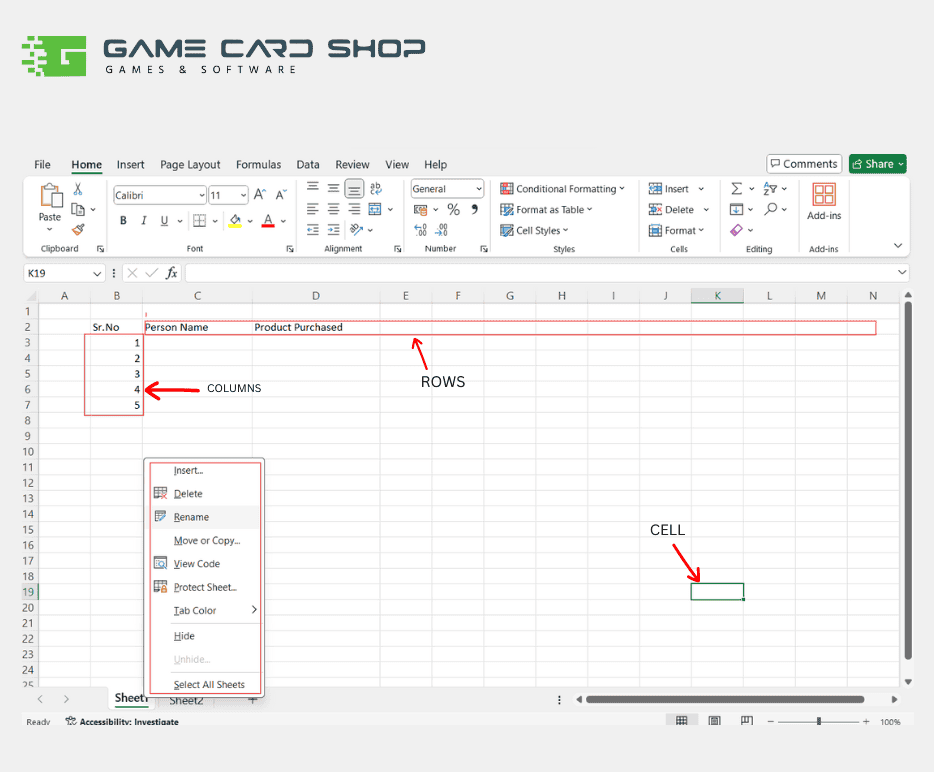
- Työkirja ja työpaperit: Työkirja on Excel-tiedosto, jonka luot Microsoft Office Standard 2021 -ohjelmalla. Kukin työkirja voi sisältää useita työarkkeja (tai välilehtiä). Voit lisätä, poistaa tai nimetä näitä työarkkeja uudelleen tarpeen mukaan.
- Nauha: Tämä ikkunan yläreunassa oleva työkalupalkki tarjoaa pääsyn erilaisiin toimintoihin ja työkaluihin. Se on jaettu välilehtiin, kuten Home (Aloitus), Insert (Lisää), Page Layout (Sivun asettelu), Formulas (Kaavat), Data (Tiedot), Review (Tarkastelu) ja View (Näkymä), joista kukin sisältää toisiinsa liittyviä komentoja.
- Solut, rivit ja sarakkeet: Excelin ruudukkoasetelma koostuu soluista, joihin syötät tietoja. Rivit kulkevat vaakasuorassa ja ne numeroidaan, kun taas sarakkeet kulkevat pystysuorassa ja ne merkitään kirjaimilla.
2. Perusnavigointi
Navigoimalla Excelissä tehokkaasti säästät aikaa ja parannat tuottavuuttasi:
- Hiiren käyttö: Valitse mikä tahansa solu napsauttamalla sitä. Voit myös valita useita soluja napsauttamalla ja vetämällä.
- Näppäimistön käyttö: Nuolinäppäimillä voit siirtyä ylös, alas, vasemmalle tai oikealle solu kerrallaan.
- Vieritys: Käytä ikkunan oikeassa ja alareunassa olevia vierityspalkkeja suurissa työtaulukoissa liikkumiseen.
- Nimen laatikko ja Siirry toiminto: Kaavapalkin vasemmalla puolella oleva Nimen laatikko näyttää valitun solun osoitteen. Voit kirjoittaa solun osoitteen tähän ja siirtyä soluun painamalla Enter-näppäintä. Avaa Siirry kohteeseen -valintaikkuna painamalla F5 tai Ctrl + G ja kirjoita solun osoite tai alue nopeaa siirtymistä varten.
3. Tietojen syöttäminen
Tietojen syöttäminen Excelissä on yksinkertaista, mutta muutamien vinkkien tunteminen voi tehdä siitä vielä helpompaa:
- Solun valitseminen: Valitse solu napsauttamalla sitä tai nuolinäppäimillä.
- Tietojen kirjoittaminen: Aloita tietojen syöttäminen yksinkertaisesti kirjoittamalla. Kun olet kirjoittanut tiedot, siirry seuraavaan soluun alaspäin painamalla Enter-näppäintä tai siirry seuraavaan soluun oikealla puolella painamalla Tab-näppäintä.
- Tietojen muokkaaminen: Muokkaa solun sisältöä suoraan kaksoisnapsauttamalla solua tai valitse solu ja tee muutokset kaavapalkin avulla.
- Kopiointi ja liittäminen: Kopioi Ctrl + C ja liitä Ctrl + V. Voit myös käyttää näitä toimintoja varten hiiren oikealla painikkeella napsautettavia kontekstivalikoita.
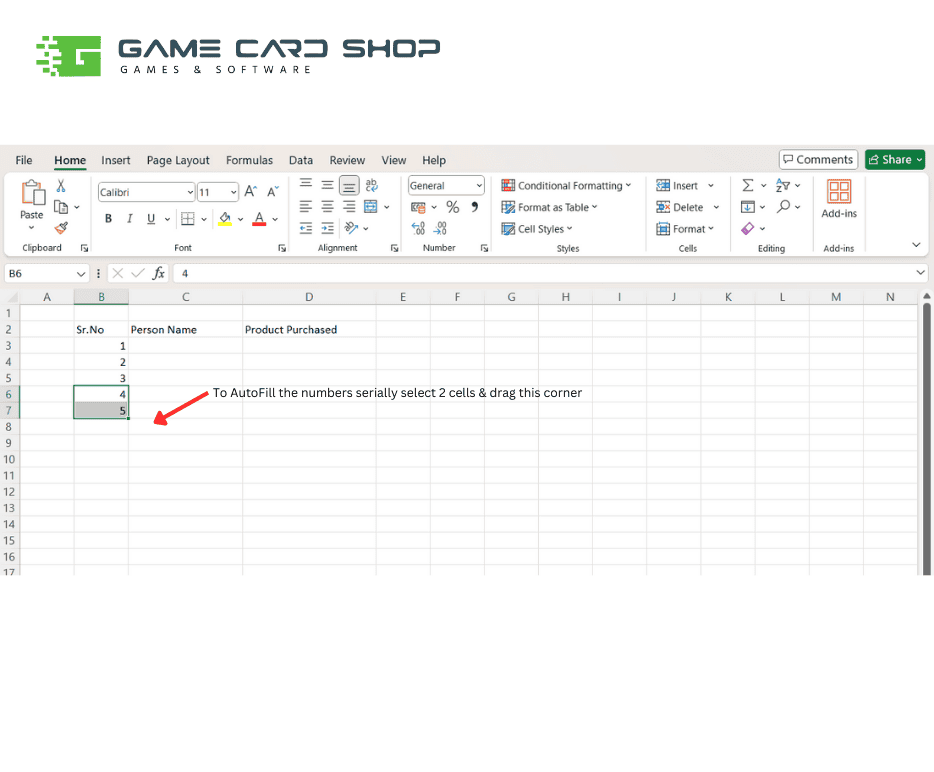
- AutoFill: Vedä täyttökahvaa (pieni neliö valitun solun oikeassa alakulmassa) täyttääksesi vierekkäiset solut samanlaisilla tiedoilla, kuten päivämäärillä, numeroilla tai tekstikuvioilla.
- Kumoa ja tee uudelleen: Peruuta edellinen toiminto Ctrl + Z -näppäimillä ja tee peruttu toiminto uudelleen Ctrl + Y -näppäimillä.
4. Solujen muotoilu
Tietojen oikea muotoilu voi parantaa luettavuutta ja esitystapaa:
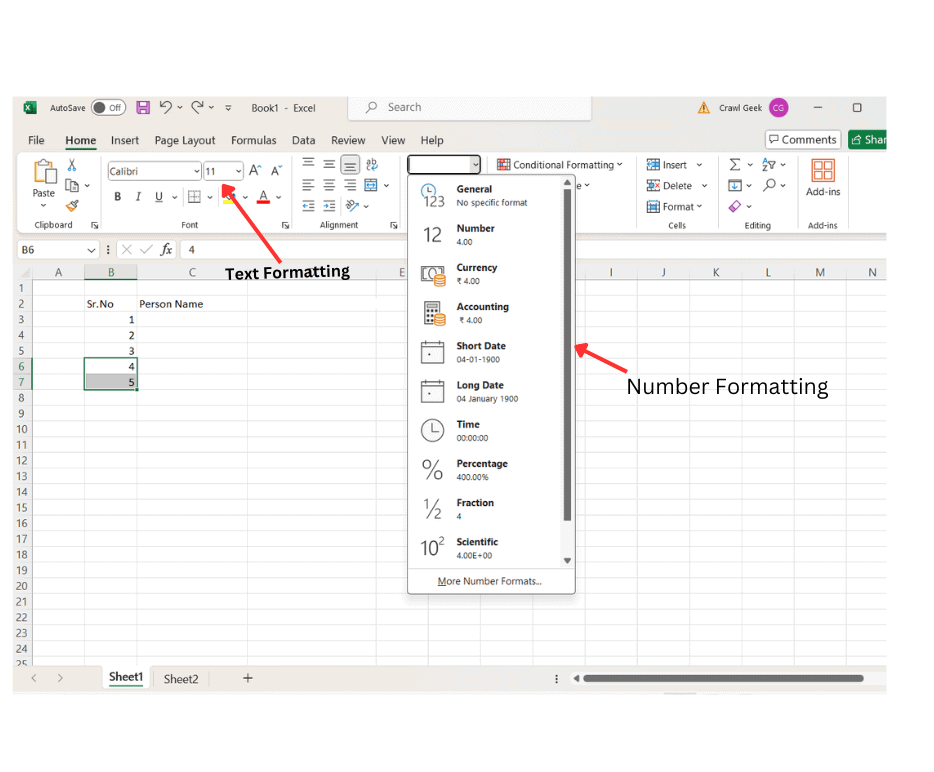
- Numeroiden muotoilu: Käytä nauhan Koti-välilehteä, kun haluat käyttää numeroformaatteja, kuten valuutta-, prosentti-, päivämäärä- tai aikamuotoja.
- Tekstin muotoilu: Säädä fonttia, kokoa, väriä ja tasausta Home-välilehdeltä tekstin ulkoasun parantamiseksi.
- Solutyylit: Sovellat valmiita tyylejä Home-välilehdeltä muotoillaksesi soluja nopeasti reunuksilla, varjostuksilla ja fonteilla.
Päätelmä
Perusnavigoinnin ja tietojen syöttämisen hallinta Microsoft Excelissä on välttämätöntä tietojen tehokkaan hallinnan ja analysoinnin kannalta. Microsoft Office Standard 2021 parantaa näitä valmiuksia vankalla työkalupakillaan ja varmistaa, että voit hoitaa tehtävät helposti ja tehokkaasti. Harjoittele näitä taitoja säännöllisesti ja tutustu lisäresursseihin jatkaaksesi Excel-taitojesi parantamista.
Ota Microsoft Excelin koko potentiaali käyttöön jo tänään! Varmista, että sinulla on Microsoft Office Standard 2021 -tuoteavain valmiina ja päivitä Microsoft Office Microsoft Office Standard 2021 -lisenssi 3 PC:tä varten. Hanki itsellesi tarvittavat työkalut tehokkaaseen tiedonhallintaan ja -analyysiin useilla eri laitteilla.
