

Microsoft Excel, parte della Microsoft Office Standard 2021 Excel è uno strumento potente per la gestione e l'analisi dei dati. Capire come navigare e inserire i dati in modo efficiente è fondamentale per sfruttare al meglio questa applicazione. Questa guida ti aiuterà a muovere i primi passi con le nozioni di base sulla navigazione e l'inserimento dei dati in Excel.
1. Comprendere l'interfaccia
Prima di addentrarci nella navigazione e nell'inserimento dei dati, è fondamentale acquisire familiarità con l'interfaccia di Excel:
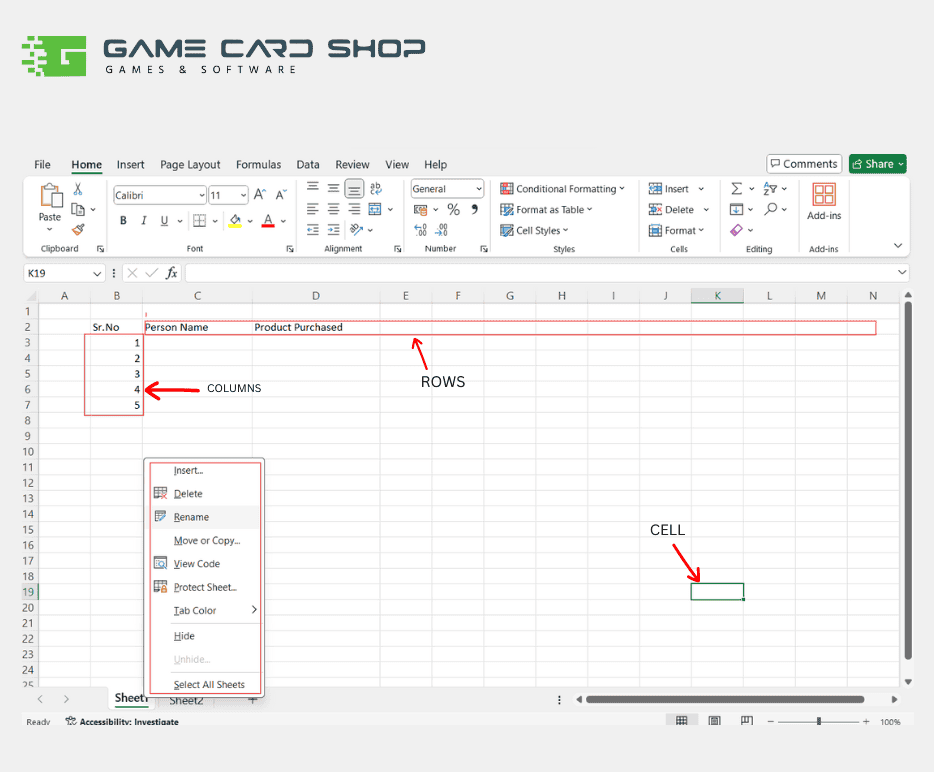
- Libro di esercizi e fogli di lavoroUna cartella di lavoro è il file Excel creato con Microsoft Office Standard 2021. Ogni cartella di lavoro può contenere più fogli di lavoro (o schede). È possibile aggiungere, eliminare o rinominare questi fogli in base alle proprie esigenze.
- NastroLa barra degli strumenti nella parte superiore della finestra consente di accedere a varie funzioni e strumenti. È suddivisa in schede quali Home, Inserisci, Struttura di pagina, Formule, Dati, Revisione e Visualizza, ciascuna delle quali contiene i comandi corrispondenti.
- Celle, righe e colonneLa struttura della griglia di Excel è costituita da celle in cui si inseriscono i dati. Le righe si estendono in orizzontale e sono numerate, mentre le colonne si estendono in verticale e sono contrassegnate da lettere.
2. Navigazione di base
Navigare in Excel in modo efficiente ti farà risparmiare tempo e aumenterà la tua produttività:
- Utilizzo del mouseClicca su una cella qualsiasi per selezionarla. Puoi anche cliccare e trascinare per selezionare più celle.
- Utilizzo della tastieraI tasti freccia consentono di spostarsi di una cella alla volta verso l'alto, il basso, a sinistra o a destra.
- ScorrimentoUtilizza le barre di scorrimento situate sul lato destro e in basso nella finestra per spostarti all'interno di fogli di lavoro di grandi dimensioni.
- Casella "Nome" e funzione "Vai a"La casella del nome, situata a sinistra della barra della formula, mostra l'indirizzo della cella selezionata. È possibile digitare qui l'indirizzo di una cella e premere Invio per passare a quella cella. Premere F5 o Ctrl + G per aprire la finestra di dialogo "Vai a" e inserire l'indirizzo di una cella o un intervallo per spostarsi rapidamente.
3. Inserimento dei dati
L'inserimento dei dati in Excel è semplice, ma conoscere alcuni trucchi può renderlo ancora più facile:
- Selezionare una cellaClicca su una cella oppure usa i tasti freccia per selezionarla.
- Inserimento dei datiBasta iniziare a digitare per inserire i dati. Una volta terminata la digitazione, premi Invio per passare alla cella successiva in basso oppure Tab per passare alla cella successiva a destra.
- Modifica dei datiFai doppio clic su una cella per modificarne direttamente il contenuto, oppure seleziona la cella e usa la barra della formula per apportare le modifiche.
- Copia e incollaUsa Ctrl + C per copiare e Ctrl + V per incollare. Puoi anche utilizzare i menu contestuali accessibili con il tasto destro del mouse per queste operazioni.
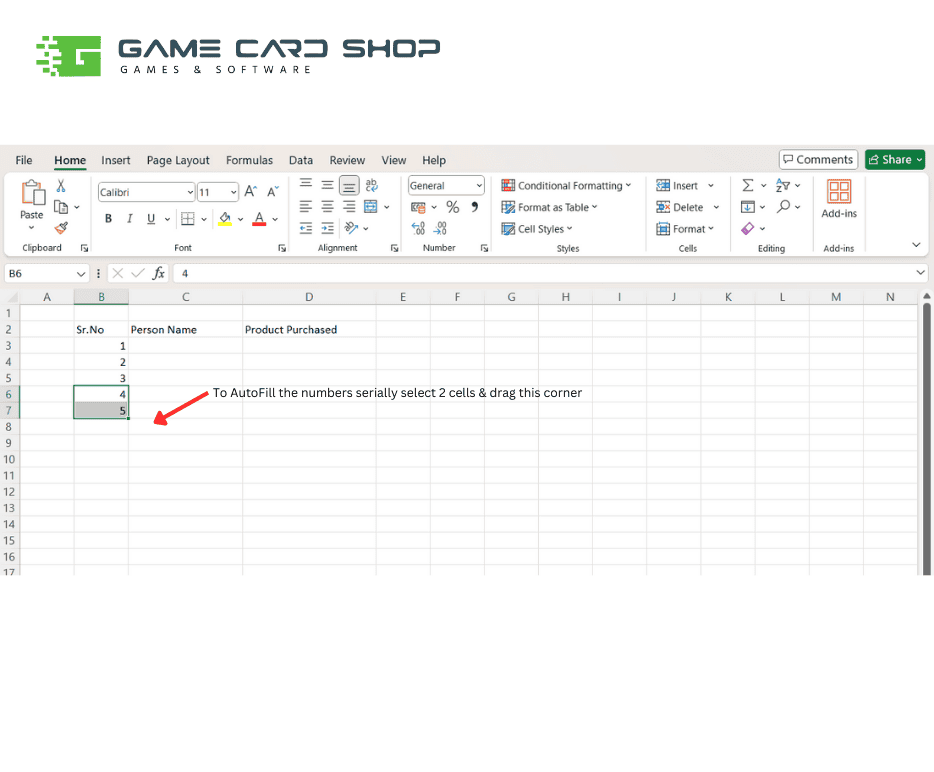
- Compilazione automaticaTrascinare il quadratino di riempimento (un piccolo quadrato nell'angolo in basso a destra della cella selezionata) per riempire le celle adiacenti con dati simili, come date, numeri o sequenze di testo.
- Annulla e RipetiUsa Ctrl + Z per annullare l'ultima azione e Ctrl + Y per ripristinare un'azione annullata.
4. Formattazione delle celle
Una corretta formattazione dei dati può migliorarne la leggibilità e la presentazione:
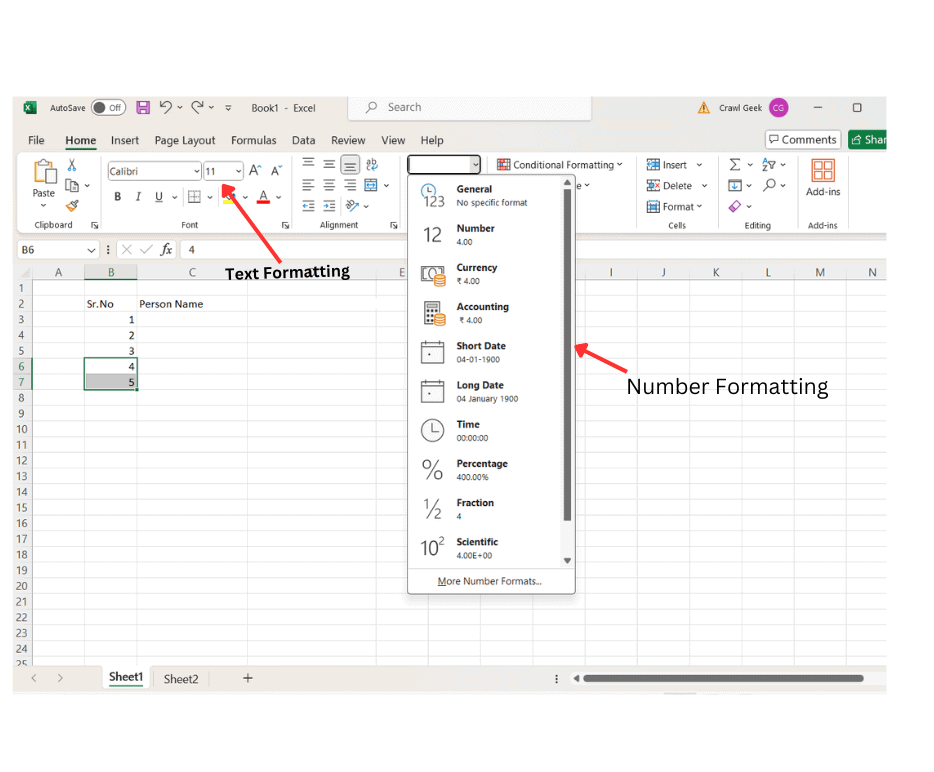
- Formattazione dei numeriUtilizza la scheda "Home" sulla barra multifunzione per applicare formati numerici, come valuta, percentuale, data o ora.
- Formattazione del testoModifica il tipo di carattere, la dimensione, il colore e l'allineamento dalla scheda "Home" per migliorare l'aspetto del testo.
- Stili di cellaApplica gli stili predefiniti dalla scheda "Home" per formattare rapidamente le celle con bordi, ombreggiature e caratteri.
Conclusione
Padroneggiare le nozioni di base sulla navigazione e l'inserimento dei dati in Excel Microsoft è fondamentale per gestire e analizzare i dati in modo efficace. Microsoft Office Standard 2021 potenzia queste funzionalità grazie alla sua solida suite di strumenti, garantendoti di poter svolgere le tue attività con facilità ed efficienza. Esercitati regolarmente con queste competenze ed esplora risorse aggiuntive per continuare a migliorare la tua padronanza di Excel.
Scopri subito tutte le potenzialità di Microsoft Excel! Assicurati di avere a portata di mano il codice prodotto di Microsoft Office Standard 2021 ed esegui l'aggiornamento a una Licenza Standard 2021 per Microsoft e Office per 3 PC. Dotati degli strumenti indispensabili per una gestione e un'analisi efficienti dei dati su più dispositivi.
