

Microsoft Excel, en del av Microsoft Office Standard 2021 Excel är ett kraftfullt verktyg för att hantera och analysera data. För att kunna utnyttja programmet fullt ut är det viktigt att förstå hur man navigerar och matar in data på ett effektivt sätt. Den här guiden hjälper dig att komma igång med grunderna i navigering och datainmatning i Excel.
1. Att förstå gränssnittet
Innan du ger dig in på navigering och datainmatning är det viktigt att du bekantar dig med Excel-gränssnittet:
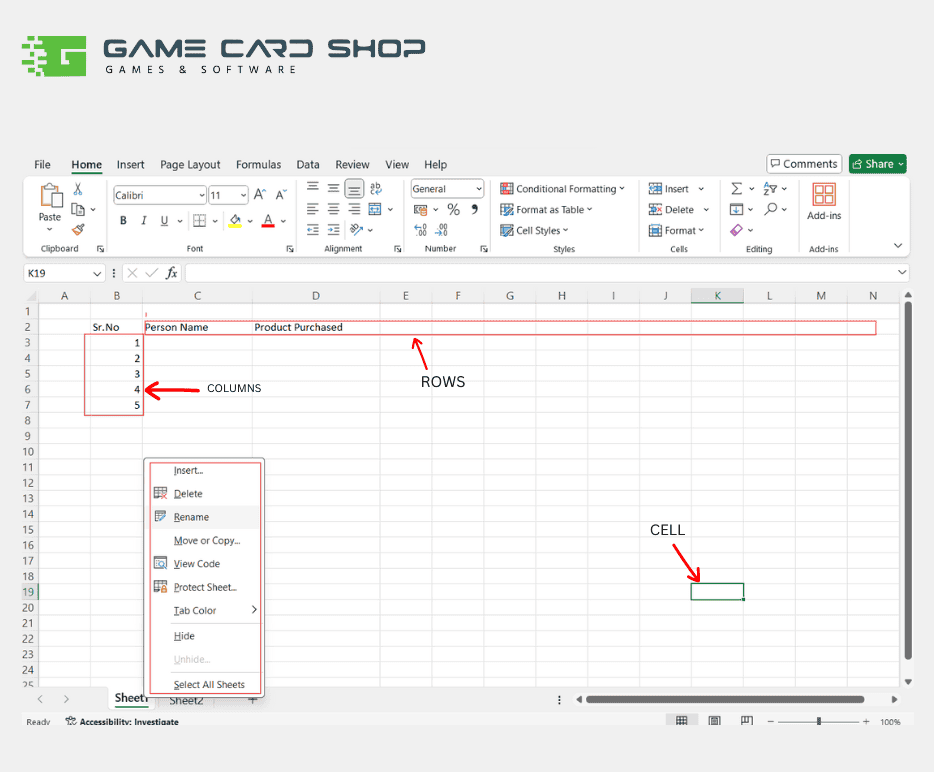
- Arbetsbok och arbetsbladEn arbetsbok är den Excel-fil som du skapar med Microsoft Office Standard 2021. Varje arbetsbok kan innehålla flera kalkylblad (eller flikar). Du kan lägga till, ta bort eller byta namn på dessa kalkylblad efter behov.
- BandVerktygsfältet högst upp i fönstret ger tillgång till olika funktioner och verktyg. Det är indelat i flikar som Start, Infoga, Sidlayout, Formler, Data, Granska och Visa, där varje flik innehåller relaterade kommandon.
- Celler, rader och kolumnerExcel-rutnätet består av celler där du matar in data. Raderna löper horisontellt och är numrerade, medan kolumnerna löper vertikalt och är betecknade med bokstäver.
2. Grundläggande navigering
Att navigera effektivt i Excel sparar tid och ökar din produktivitet:
- Använda musenKlicka på en valfri cell för att markera den. Du kan också klicka och dra för att markera flera celler.
- Använda tangentbordetMed piltangenterna kan du flytta dig en ruta åt gången uppåt, nedåt, åt vänster eller åt höger.
- BläddraAnvänd rullningslistorna till höger och längst ned i fönstret för att navigera i stora kalkylblad.
- Namnfält och Gå till-funktionenNamnrutan, som finns till vänster om formelfältet, visar adressen till den markerade cellen. Du kan skriva in en celladress här och trycka på Enter för att hoppa till den cellen. Tryck på F5 eller Ctrl + G för att öppna dialogrutan Gå till och ange en celladress eller ett cellområde för att snabbt navigera dit.
3. Datainmatning
Det är enkelt att mata in data i Excel, men med några tips blir det ännu enklare:
- Välja en cellKlicka på en cell eller använd piltangenterna för att markera den.
- Inmatning av dataBörja helt enkelt skriva för att mata in data. När du har skrivit klart trycker du på Enter för att gå till nästa cell nedåt eller på Tab för att gå till nästa cell åt höger.
- Redigera dataDubbelklicka på en cell för att redigera innehållet direkt, eller markera cellen och använd formelfältet för att göra ändringar.
- Kopiera och klistra inAnvänd Ctrl + C för att kopiera och Ctrl + V för att klistra in. Du kan också använda snabbmenyerna som visas när du högerklickar för dessa åtgärder.
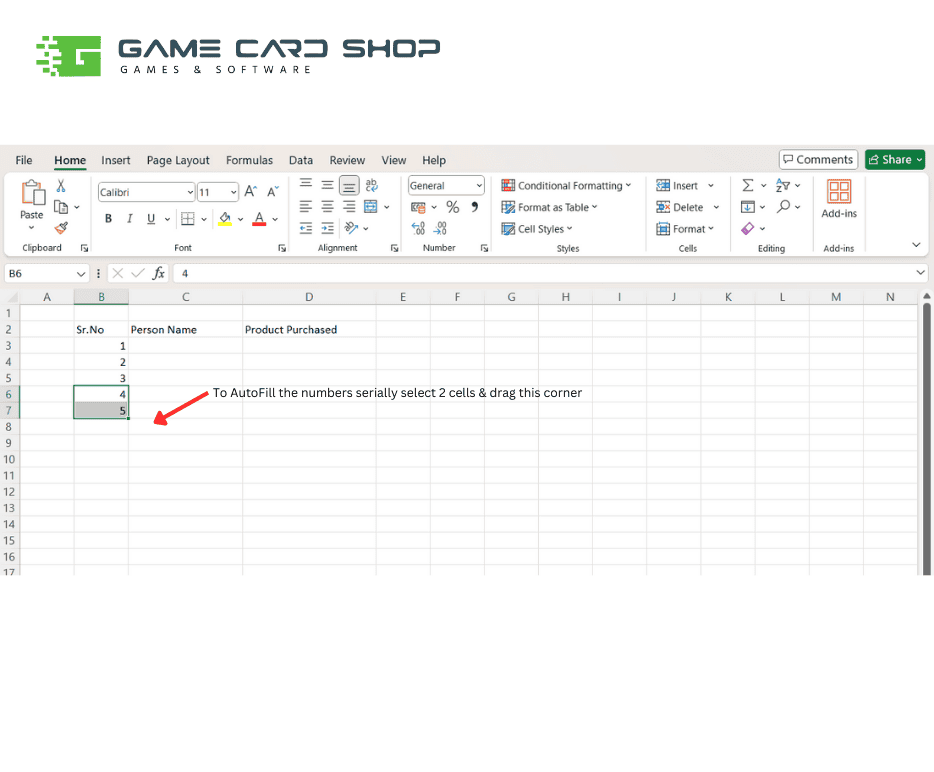
- AutofyllDra i fyllningshandtaget (en liten fyrkant i det nedre högra hörnet av en markerad cell) för att fylla angränsande celler med liknande data, till exempel datum, siffror eller textmönster.
- Ångra och Gör omAnvänd Ctrl + Z för att ångra den senaste åtgärden och Ctrl + Y för att återställa en ångrad åtgärd.
4. Formatera celler
Om du formaterar dina data på rätt sätt kan det förbättra läsbarheten och presentationen:
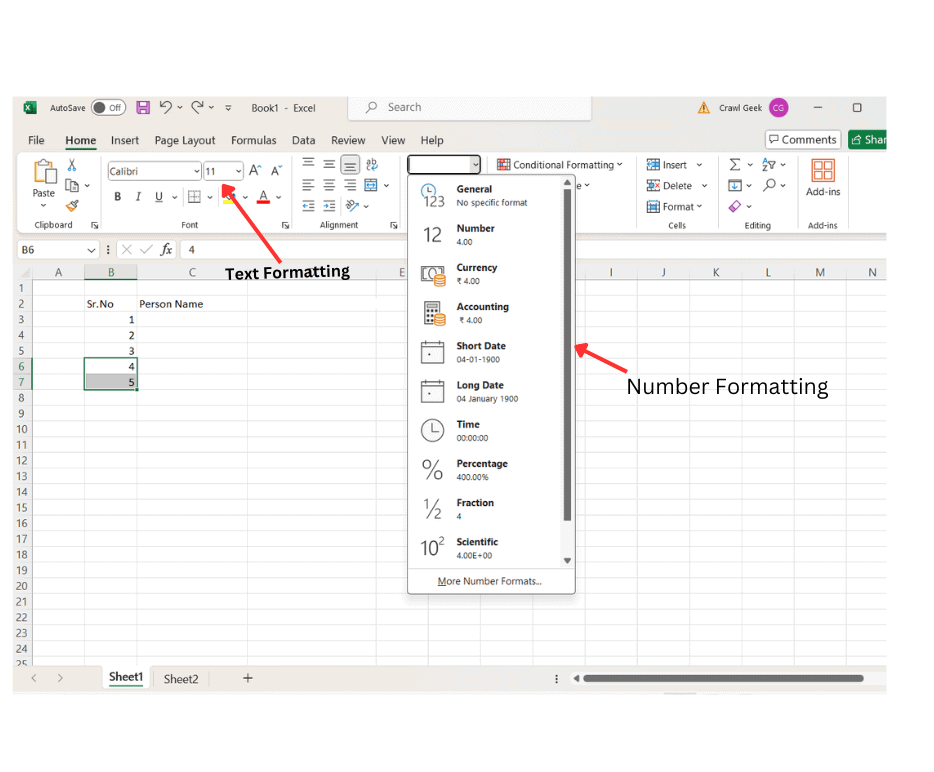
- SifferformateringAnvänd fliken Start på menyfliksområdet för att ange nummerformat, till exempel valuta, procent, datum eller tid.
- TextformateringJustera teckensnitt, storlek, färg och justering på fliken Start för att förbättra textens utseende.
- CellformatAnvänd de fördefinierade formateringsmallarna på fliken Start för att snabbt formatera celler med kantlinjer, bakgrundsfärg och teckensnitt.
Slutsats
Att behärska grundläggande navigering och datainmatning i Microsoft Excel är avgörande för att effektivt kunna hantera och analysera data. Microsoft Office Standard 2021 utökar dessa möjligheter med sin omfattande verktygssvit, vilket gör att du kan utföra dina uppgifter enkelt och effektivt. Öva regelbundet på dessa färdigheter och utforska ytterligare resurser för att fortsätta förbättra dina Excel-kunskaper.
Utnyttja Microsoft Excel till fullo redan idag! Se till att du har din produktnyckel för Microsoft Office Standard 2021 till hands och uppgradera till en Microsoft Office Standard 2021-licens för 3 datorer. Skaffa dig de verktyg som behövs för effektiv datahantering och analys på flera enheter.
