

Microsoft Excel, parte de la Microsoft Office Estándar 2021 es una potente herramienta de gestión y análisis de datos. Comprender cómo navegar e introducir datos de forma eficiente es crucial para sacar el máximo partido a esta aplicación. Esta guía le ayudará a iniciarse en los aspectos básicos de la navegación y la introducción de datos en Excel.
1. Entender la interfaz
Antes de sumergirse en la navegación y la introducción de datos, es esencial familiarizarse con la interfaz de Excel:
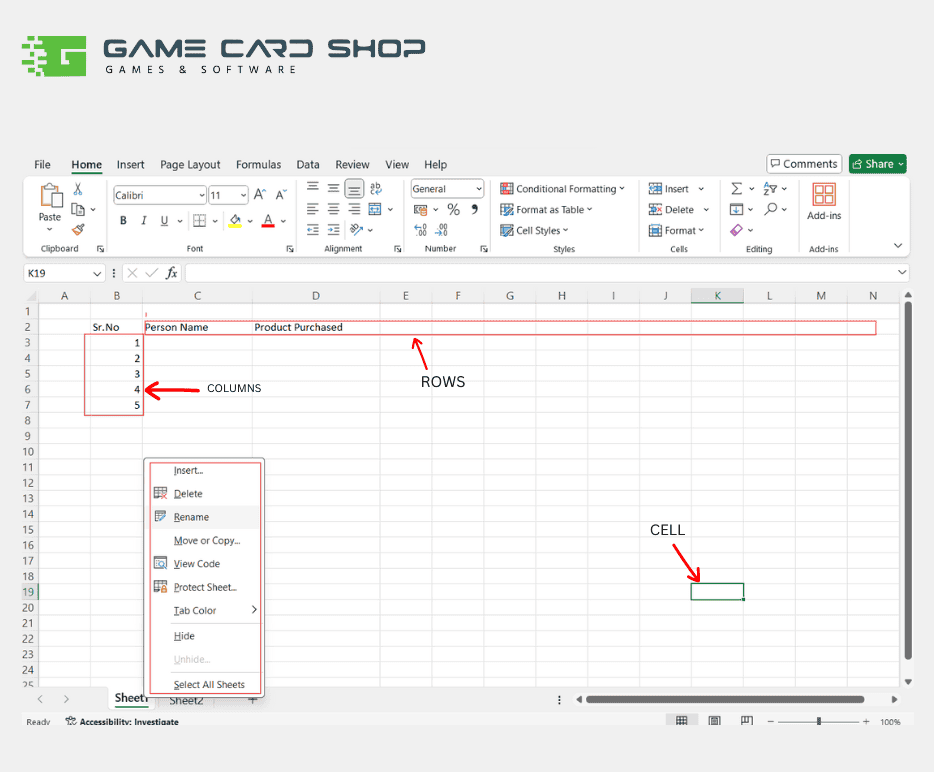
- Cuaderno y fichas de trabajo: Un libro de trabajo es el archivo Excel que se crea con Microsoft Office Standard 2021. Cada libro de trabajo puede contener varias hojas de trabajo (o pestañas). Puede añadir, eliminar o cambiar el nombre de estas hojas según sea necesario.
- Cinta: Esta barra de herramientas situada en la parte superior de la ventana proporciona acceso a diversas funciones y herramientas. Está dividida en pestañas como Inicio, Insertar, Diseño de página, Fórmulas, Datos, Revisar y Ver, cada una de las cuales contiene comandos relacionados.
- Celdas, filas y columnas: La cuadrícula de Excel está formada por celdas, en las que se introducen los datos. Las filas son horizontales y están numeradas, mientras que las columnas son verticales y están etiquetadas con letras.
2. Navegación básica
Navegar por Excel de forma eficiente le ahorrará tiempo y mejorará su productividad:
- Uso del ratón: Haga clic en cualquier celda para seleccionarla. También puede hacer clic y arrastrar para seleccionar varias celdas.
- Uso del teclado: Las teclas de flecha te permiten moverte hacia arriba, abajo, izquierda o derecha de celda en celda.
- Desplazamiento: Utilice las barras de desplazamiento situadas en los bordes derecho e inferior de la ventana para desplazarse por hojas de cálculo de gran tamaño.
- Cuadro de nombres y función Ir a: El Cuadro de Nombre, situado a la izquierda de la barra de fórmulas, muestra la dirección de la celda seleccionada. Aquí puede escribir una dirección de celda y pulsar Intro para saltar a esa celda. Pulse F5 o Ctrl + G para abrir el cuadro de diálogo Ir a e introduzca una dirección de celda o rango para navegar rápidamente.
3. Introducción de datos
La introducción de datos en Excel es sencilla, pero conocer algunos consejos puede hacerla aún más fácil:
- Seleccionar una celda: Haga clic en una celda o utilice las teclas de flecha para seleccionarla.
- Datos de mecanografía: Simplemente empiece a escribir para introducir datos. Después de escribir, pulse Intro para pasar a la siguiente celda hacia abajo o Tabulador para pasar a la siguiente celda a la derecha.
- Edición de datos: Haga doble clic en una celda para editar directamente su contenido, o seleccione la celda y utilice la barra de fórmulas para realizar cambios.
- Copiar y pegar: Utilice Ctrl + C para copiar y Ctrl + V para pegar. También puedes utilizar los menús contextuales del botón derecho del ratón para estas acciones.
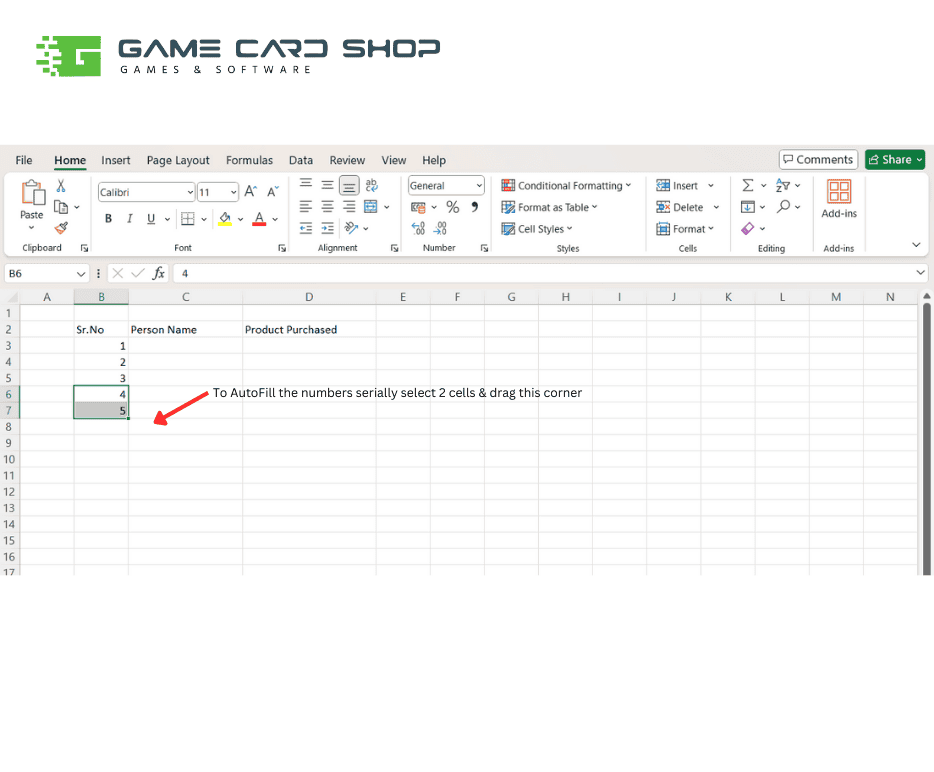
- Autorrelleno: Arrastre el controlador de relleno (un pequeño cuadrado situado en la esquina inferior derecha de una celda seleccionada) para rellenar las celdas adyacentes con datos similares, como fechas, números o patrones de texto.
- Deshacer y rehacer: Usa Ctrl + Z para deshacer tu última acción y Ctrl + Y para rehacer una acción deshecha.
4. Formato de celdas
Formatear correctamente los datos puede mejorar la legibilidad y la presentación:
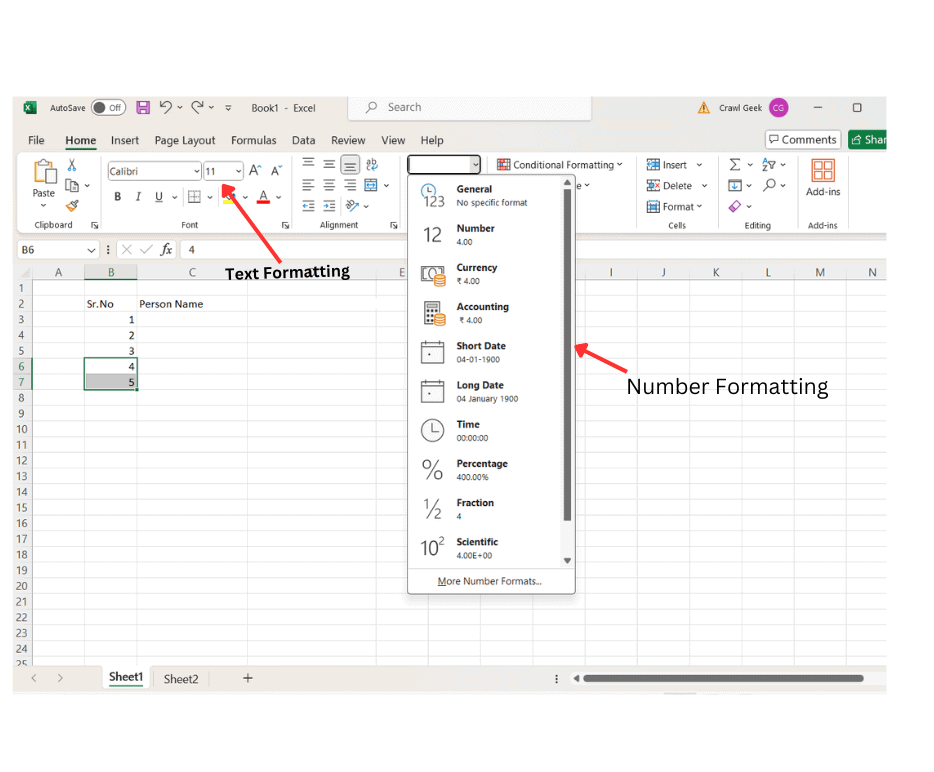
- Formato de números: Utilice la pestaña Inicio de la cinta para aplicar formatos numéricos, como moneda, porcentaje, fecha u hora.
- Formato de texto: Ajusta la fuente, el tamaño, el color y la alineación desde la pestaña Inicio para mejorar el aspecto de tu texto.
- Estilos de celda: Aplique estilos predefinidos desde la pestaña Inicio para dar formato rápidamente a las celdas con bordes, sombreado y fuentes.
Conclusión
Dominar la navegación básica y la introducción de datos en Microsoft Excel es esencial para gestionar y analizar datos con eficacia. Microsoft Office Standard 2021 mejora estas capacidades con su sólido conjunto de herramientas, asegurando que pueda manejar sus tareas con facilidad y eficiencia. Practique estas habilidades con regularidad y explore recursos adicionales para seguir mejorando su dominio de Excel.
¡Libere todo el potencial de Microsoft Excel hoy mismo! Asegúrese de tener lista su clave de producto Microsoft Office Standard 2021 y actualícese a un Microsoft Office Licencia estándar 2021 para 3 PCs. Equípate con las herramientas esenciales para una gestión y un análisis eficaces de los datos en múltiples dispositivos.
